Список камер: поиск, сортировка, избранное, теги
Список всех камер
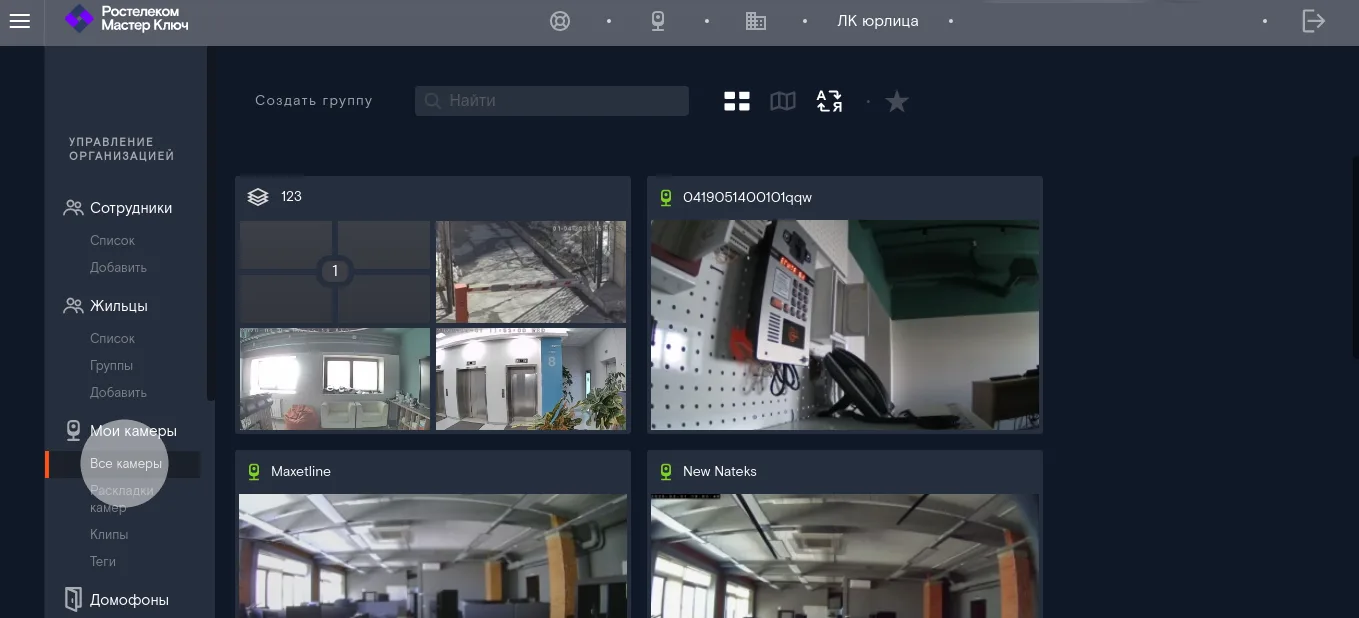
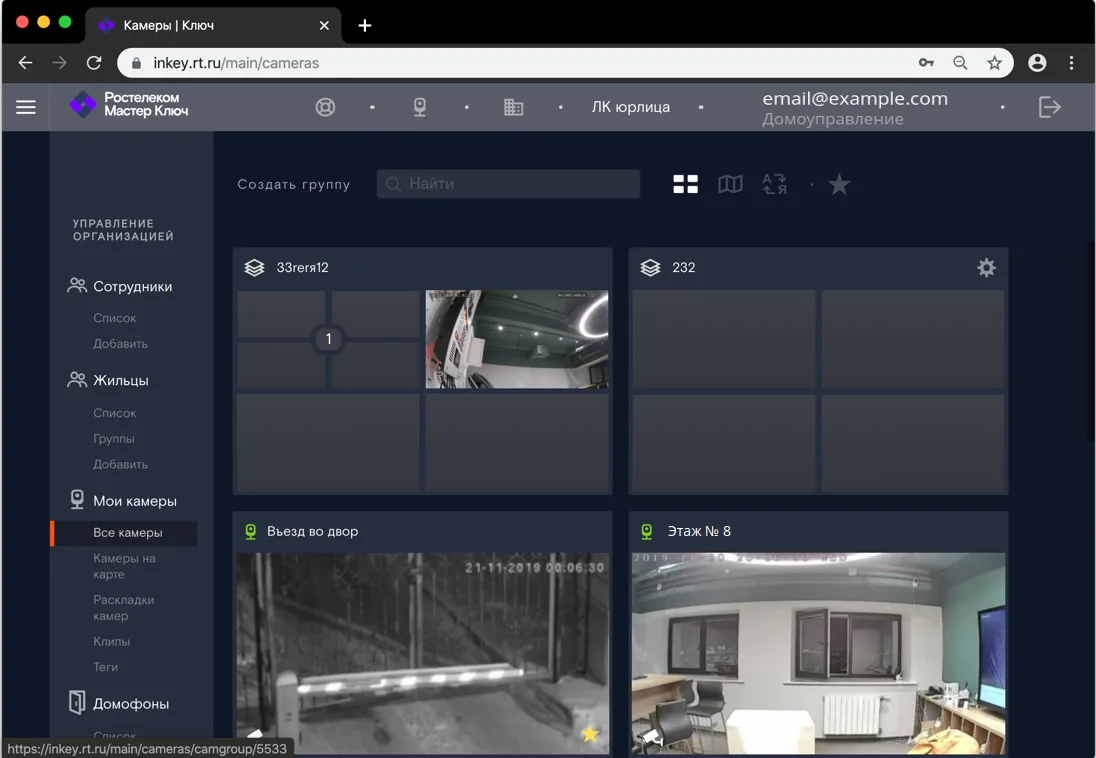
Заголовок раздела «Список всех камер»Список всех камер открывается из бокового меню: «Мои камеры» → «Все камеры».
Поиск и сортировка камер
Заголовок раздела «Поиск и сортировка камер»Фильтры для поиска и сортировки камер расположены в верхней части страницы «Все камеры».
Поиск по камерам
Заголовок раздела «Поиск по камерам»-
Откройте список камер.
-
Начните вводить название камеры в поисковую строку вверху страницы — список камер будет обновляться по мере ввода.
Сортировка камер по алфавиту
Заголовок раздела «Сортировка камер по алфавиту»Чтобы отсортировать камеры и группы камер в алфавитном порядке, нажмите на кнопку с буквами «А-Я» в верхней части страницы.
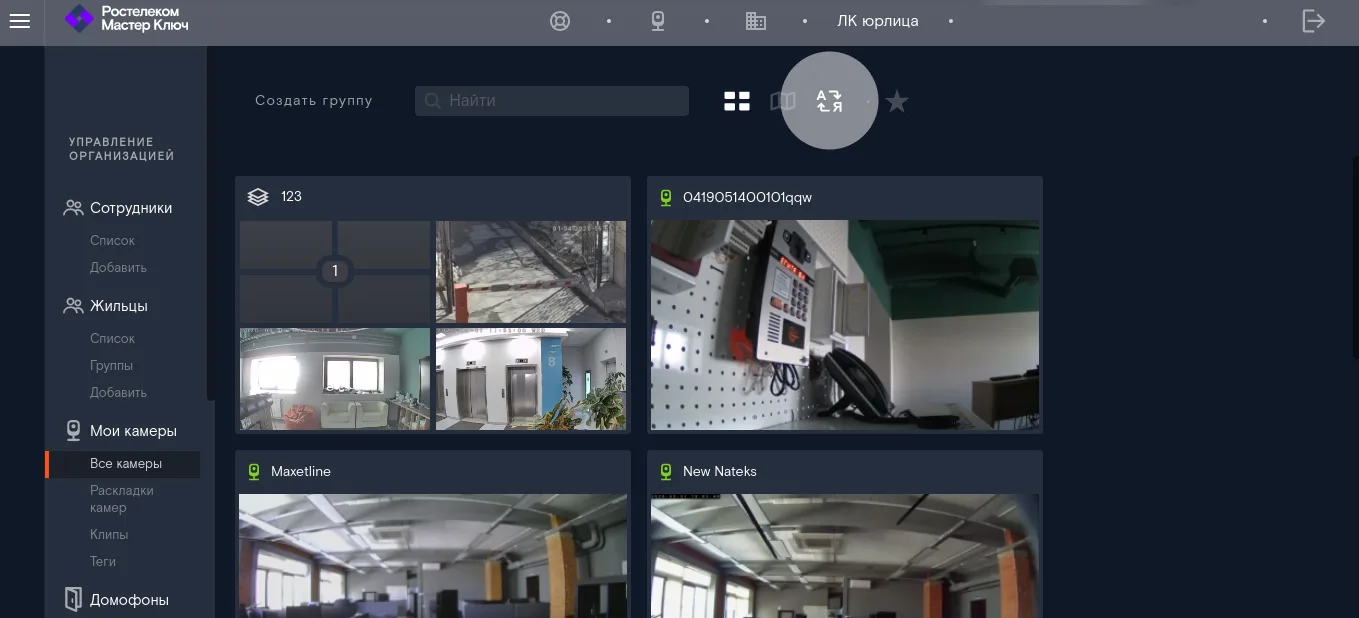
Чтобы отменить сортировку, нажмите ещё раз.
Это работает не только на странице «Все камеры», но и внутри любой группы камер.
Избранные камеры
Заголовок раздела «Избранные камеры»Если вы часто обращаетесь к каким-то камерам, вы можете отметить их как избранные, и после этого сможете отфильтровывать их из всего списка нажатием одной кнопки.
Сделать камеру избранной
В списке камер наведите курсор на превью камеры и нажмите на звёздочку в правом нижнем углу — эта камера станет избранной.
Отфильтровать избранные камеры
Нажмите на звёздочку над списком камер — на странице останутся только избранные камеры.
Чтобы отменить фильтрацию, нажмите на звёздочку ещё раз.
Теги камер
Заголовок раздела «Теги камер»Тег камеры — это текстовая метка, которая коротко характеризует камеру. Используется для фильтрации списка камер.
Например, тег может описывать адрес, где висит камера, или куда она выходит: во двор, за дом.
Вы присваиваете камерам теги, а затем можете из всего списка отфильтровать только камеры с определённым тегом.
Одной камере можно присвоить несколько тегов. Например, один тег — это адрес, а другой — куда камера выходит.
Теги могут включать любые символы.
Список тегов камеры
Все присвоенные камере теги видны в настройках камеры, в меню «Теги».
А в списке камер теги можно увидеть, если навести курсор на превью камеры.
Присвоение тега камере
-
Откройте настройки камеры.
-
Нажмите «Теги».
-
Введите тег в поле ввода.
-
Нажмите на стрелку рядом с полем ввода (или Enter на клавиатуре).
Тег присвоен камере.
Можно добавить одновременно несколько тегов.
Если кто-то в вашей организации до этого уже создавал теги, то при вводе вы можете увидеть подсказки из существующих тегов, и выбрать один из них.
Если вы вводите новый тег, то после присвоения камере он появится в общем списке тегов организации, и его можно будет выбрать для других камер.
Фильтрация камер по тегу
Отфильтровать список камер так, чтобы посмотреть только камеры с определённым тегом, можно тремя способами:
-
Первый способ: введите тег в поисковую строку в списке камер. Введите перед тегом решётку, например, #барнаул.
-
Второй способ: откройте окно тегов через боковое меню («Мои камеры» → «Теги») и нажмите на нужный тег.
-
Третий способ: наведите курсор на превью камеры, у которой есть нужный тег, а потом нажмите на тег в левом верхнем углу превью.
Список тегов организации
Чтобы открыть список всех тегов вашей организации, перейдите из бокового меню: «Мои камеры» → «Теги».
Рядом с каждым тегом указано количество камер, которым он присвоен.
Массовое создание тегов
Вы можете заранее продумать собственную систему применения тегов, и массово создать множество тегов для вашей организации.
-
Откройте из бокового меню окно «Теги».
-
Введите название тега в поле ввода, а потом нажмите на стрелку рядом с ним (или Enter на клавиатуре). Тег появится в списке. Рядом с ним будет стоять цифра 0 — это означает, что тег пока не присвоен ни одной камере.
Снятие тега с камеры
-
Откройте настройки камеры.
-
Нажмите «Теги».
-
Наведите курсор на нужный тег.
-
Нажмите на красный крестик, появившийся на теге.
Тег не будет удалён, но будет снят с камеры. У других камер этот тег останется.
Удаление тега
-
Откройте из бокового меню окно «Теги».
-
Наведите курсор на тег, который нужно удалить.
-
Нажмите на красный крестик, появившийся на теге.
Тег удалится из списка и исчезнет со всех камер.