Редактирование и удаление аккаунта жильца
Редактирование аккаунта жильца
Заголовок раздела «Редактирование аккаунта жильца»Для редактирования учётной записи жильца нужны права.
-
Из бокового меню перейдите: «Жильцы» → «Список».
-
Нажмите на жильца в списке. Откроется карточка жильца. Здесь вы можете изменить:
-
электронную почту,
-
телефон,
-
адрес,
-
группы жильца,
-
камеры и группы камер.
- Внесите изменения и нажмите «Сохранить».
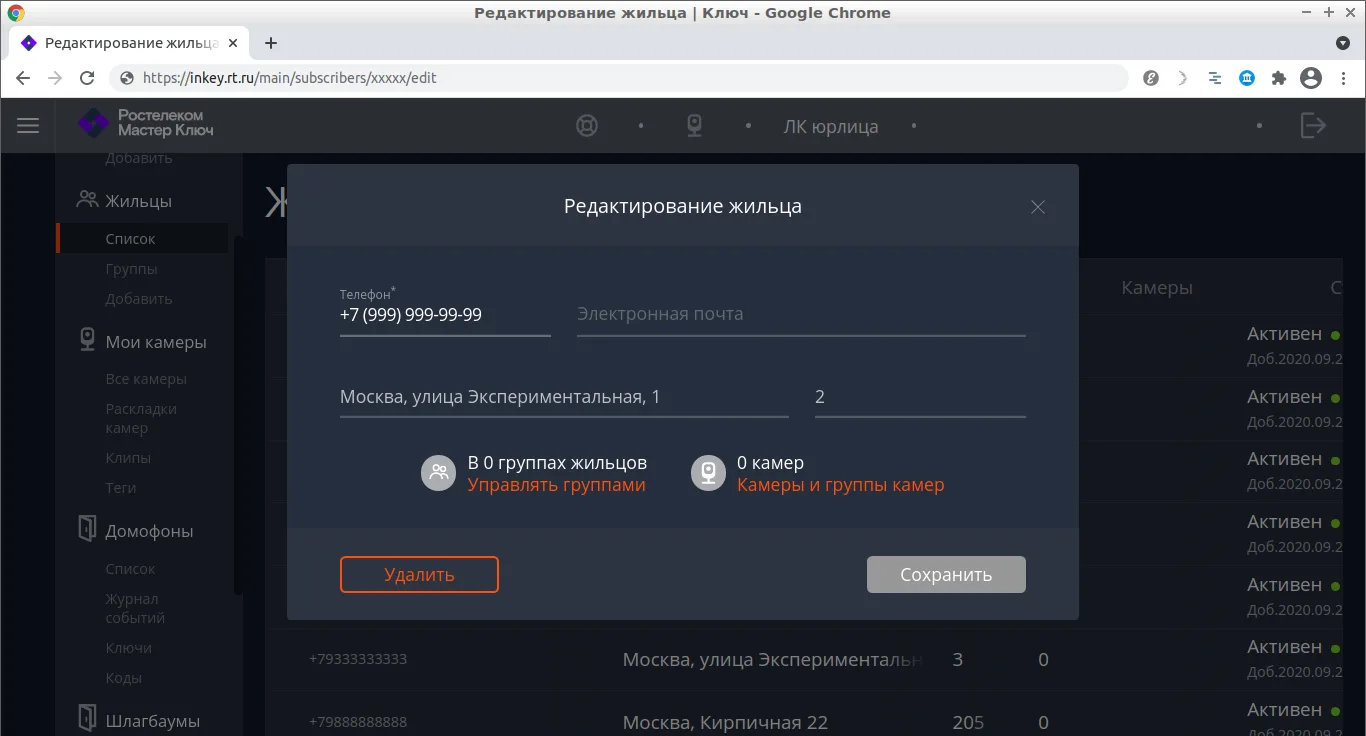
Чтобы изменить набор камер, доступных жильцу, нужны права на управление доступом к камерам. Если прав нет, этой настройки не будет в окне редактирования жильца.
Если у вас есть права только на просмотр учётных записей жильцов, вы сможете открыть профиль жильца, но не сможете внести изменения.
Без нужных прав списка жильцов не будет в меню.
Поиск по списку жильцов
Заголовок раздела «Поиск по списку жильцов»Для поиска жильца нужно иметь права на просмотр учётных записей жильцов.
В разделе «Жильцы» бокового меню выберите «Список», задайте адрес и начните вводить в поиске почту жильца или последние цифры его телефона. Подробнее — «Поиск жильца по номеру телефона».
Удаление аккаунта жильца
Заголовок раздела «Удаление аккаунта жильца»Аккаунт жильца может быть удалён, например, если нужно закрыть ему доступ к сервису за неуплату.
Чтобы вы могли удалить аккаунт жильца, вам нужны права на управление учётными записями жильцов.
При этом вы удалите только аккаунт жильца в платформе «Ключ»; его аккаунт в единый аккаунт продолжит действовать, и его доступ к другим другие сервисы сохранится.
Восстановить удалённый аккаунт жильца нельзя, нужно завести новый.
Порядок удаления аккаунта жильца:
-
Из бокового меню перейдите: «Жильцы» → «Список».
-
Откройте карточку жильца, нажав на нужную строчку в списке.
-
Нажмите «Удалить» внизу окна.
После удаления произойдёт завершение всех активных сессий жильца, и авторизоваться он больше не сможет.
Если у вас есть права только на просмотр учётных записей жильцов, вы сможете открыть профиль жильца, но не сможете его удалить.
Без нужных прав списка жильцов не будет в меню.