Массовое добавление ключей для жильцов
Когда нужно добавить сразу много ключей для жильцов, можно воспользоваться массовым добавлением ключей. Для этого нужно заполнить файл в Excel-формате согласно шаблону и загрузить его на платформу. После этого, данные о ключах и квартирах подтянутся в систему.
Обратите внимание: файл для массовой загрузки ключей и файл, который выгружается при отчёте о ключах (см. подробнее ниже в разделе «Выгрузка отчёта о ключах»), имеют разные параметры. Загрузить файл-отчёт в меню загрузки ключей не получится.
Чтобы подготовить файл для массового добавления ключей:
-
Создайте Excel-таблицу в формате .xlsx. Для удобства можно назвать её адресом дома, для которого загружаете ключи.
-
Оформите таблицу согласно шаблону. Обязательно создайте столбцы «Квартира», «Номер ключа» (столбцов «Номер ключа» может быть несколько), а лист назовите «residents_keys».
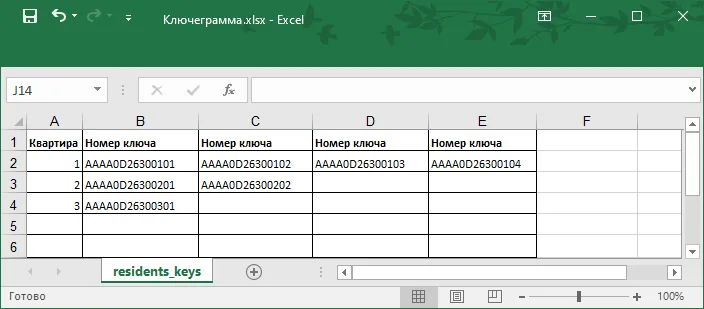
-
Заполните таблицу, придерживаясь следующих правил:
-
Создавайте ключи только для существующих квартир. Ключи для незаписанных квартир в квартирограмме не будут созданы.
-
Для одной квартиры в сумме можно записать не более 16-ти ключей.
Пример: если в системе для квартиры уже добавлено 10 ключей, с помощью массового добавления ключей можно загрузить не больше 6 ключей. Если добавить 7 ключей, то ни один из ключей не будет создан.
-
Номер ключа состоит не более чем из 14 символов.
-
Номер ключа не должен повторяться. Повтор не забудет записан.
-
Номер ключа записывается и хранится в шестнадцатеричном формате (может содержать буквы и цифры).
Если формат ключа десятичный, необходимо заводить его отдельно, не через массовое добавление.
Если ключ в шестнадцатеричном формате содержит только цифры, Excel может отображать его значение в экспоненциальном формате (рядом с числом выводится E+N, где N — различные числа, например 15). В таком случае система не сможет прочитать значения ключа правильно и не примет его. Чтобы Excel правильно отображало значение ключа:
-
Правой кнопкой мыши нажмите на ячейку со значением, где выводится Е+N. Появится меню.
-
Нажмите на «Формат ячеек». Откроется меню настройки формата конкретной ячейки.
-
Слева в столбце нажмите на «Числовой» — в правом поле появятся дополнительные настройки.
-
В поле «Число десятичных знаков» введите «0». Теперь число будет отображаться без десятичных значений в нужном формате. Проверить это можно с помощью поля «Образец» — в нём показывается, как теперь отображается значение ключа. Оно не должно содержать лишних символов и выводить только тот набор цифр, которые вы ввели.
-
Нажмите кнопку «Ок», чтобы сохранить новые настройки для этой ячейки.
-
-
-
Сохраните таблицу.
После того, как файл с ключами будет создан, его можно загружать.
Чтобы добавить ключи:
-
Перейдите в раздел «Домофоны» → «Список».
-
Вверху страницы проверьте выбранный адрес. Разверните выпадающий список и выберите нужный.
-
Нажмите кнопку «Загрузить ключи» в правом верхнем углу. Откроется меню загрузки файла.
-
Выберите файл формата .xlsx, подготовленный по шаблону (см. выше).
-
Нажмите кнопку «Загрузить», чтобы сохранить файлы в систему.
Если файл не подходит, то на кнопке «Загрузить» появится знак ошибки. Проверьте, что:
-
выбран правильный формат файла: .xlsx;
-
таблица внутри файла имеет правильный вид;
-
лист таблицы правильно назван.
Если файл подходит, то система загрузит подходящие ключи себе. Если:
-
Все ключи загружены — система напишет количество загруженных ключей. Можно проверить их состояние, перейдя на вкладку «Домофоны» → «Ключи».
-
Ключи загружены частично — верные значения ключей загрузятся, а под количеством загруженных ключей будет информация о том, в каких строках таблицы возникли ошибки.
Некоторые примеры ошибок:
-
rfid duplicate for this flat — значение ключа уже записано в этой квартире;
-
RF code duplicate — значение ключа уже записано в другой квартире;
-
Некорректные номера ключей — система укажет некорректное значение или причину, по которой оно некорректное.
Проверка статуса загрузки ключа
Заголовок раздела «Проверка статуса загрузки ключа»Для того, чтобы узнать статус загрузки ключа на устройства, нажмите на этот ключ в списке. Развернётся блок с информацией.
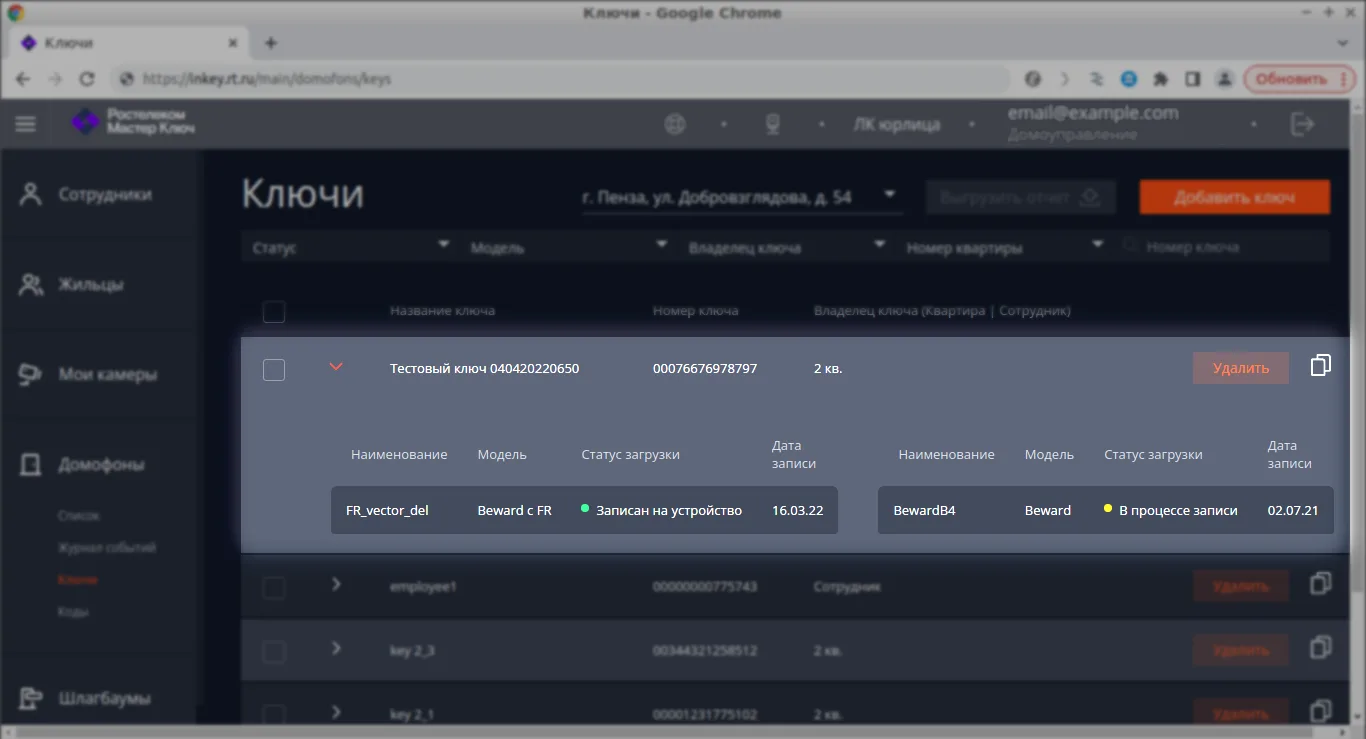
Здесь находится список устройств, к которым относится ключ.
Для каждого устройства указано:
-
название,
-
модель,
-
статус загрузки ключа на это устройство,
-
дата записи.