Текущие показания
Раздел «Счётчики» доступен, если у вашей организации подключена услуга «Умные счётчики».
В разделе «Счётчики» вы можете получить информацию от умных счётчиков: общедомовых и индивидуальных. Сбор показаний происходит дистанционно в автоматическом режиме.
Вы можете получить текущие показания и исторические показания за выбранный период.
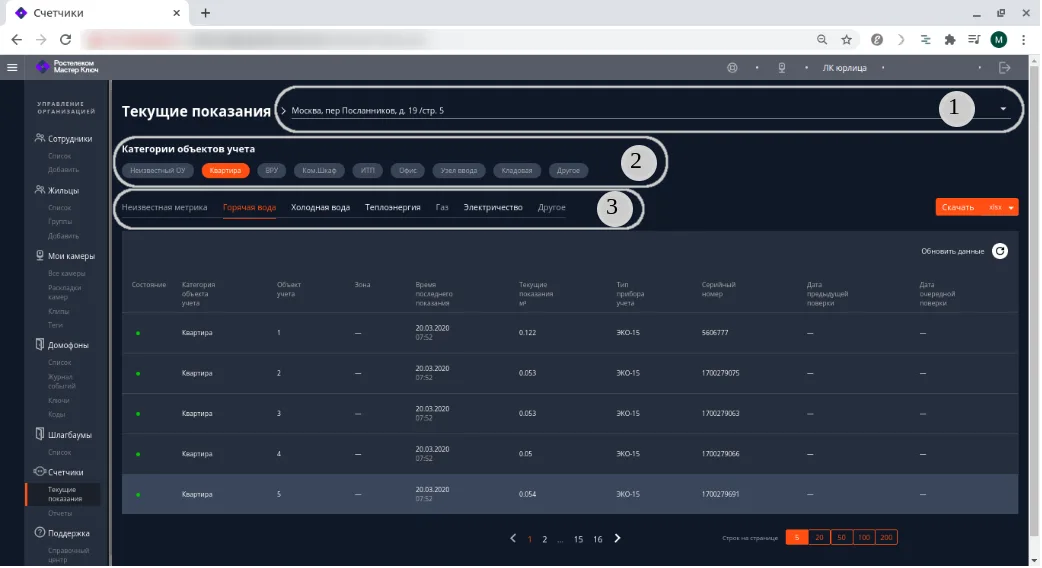
Для получения текущих показаний перейдите из бокового меню на страницу «Счётчики» → «Текущие показания» и настройте фильтры:
-
Выберите адрес из выпадающего списка.
-
Выберите категорию объекта.
Набор категорий, которые здесь отображаются, может быть разным. Это зависит от того, какие объекты есть по выбранному адресу.
- Выберите ресурс.
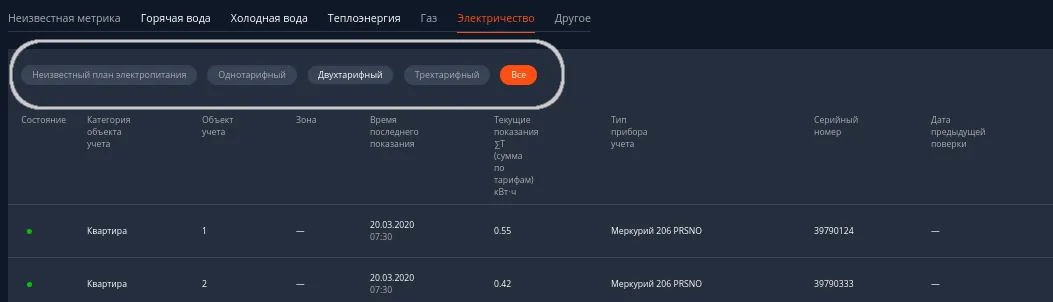
Для ресурса «Электроэнергия» можно отфильтровать показания по тарифному плану.
Примечание к таблице показаний:
-
«Состояние» — это состояние актуальности показаний. В этом столбце по цветовым индикаторам можно определить, насколько актуальны отображаемые показания:
-
зелёный — показания актуальны;
-
жёлтый — счётчик недавно обновил показания, но к текущему моменту они уже не актуальны;
-
красный — счётчик обновлял показания в последний раз уже слишком давно. Причиной может быть неисправность оборудования. Обратитесь в техподдержку по контактам, указанным в разделе «Поддержка» → «Справочный центр» в боковом меню.
-
-
«Категория объекта учёта» — это параметр, по которому объединяются однотипные объекты учёта. Примеры категорий:
-
«Квартира»;
-
«Офис»;
-
«Электрощитовая»;
-
«Общедомовой».
Настройка категорий производится по согласованию с управляющей компанией на этапе запуска системы.
-
-
«Объект учёта» — это отдельный объект, где установлен умный счётчик. Например, для категории «Квартира» здесь будет указан номер отдельной квартиры.
-
«Зона» — это зона расположения счётчика внутри объекта учёта. Например, внутри квартиры это может быть «кухня», «СУ» (санузел).
Экспорт текущих показаний в файл
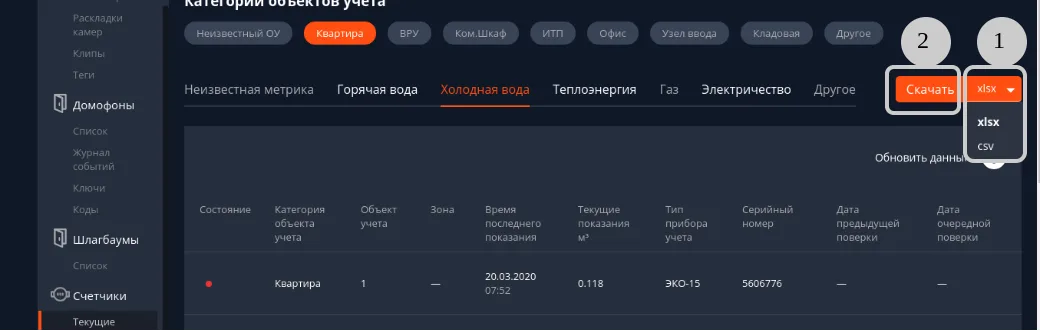
Таблицу с текущими показаниями можно скачать в виде файла в формате XLSX или CSV.
Кнопка скачивания находится над таблицей показаний.
Для экспорта показаний:
-
Выберите формат файла.
-
Нажмите «Скачать».