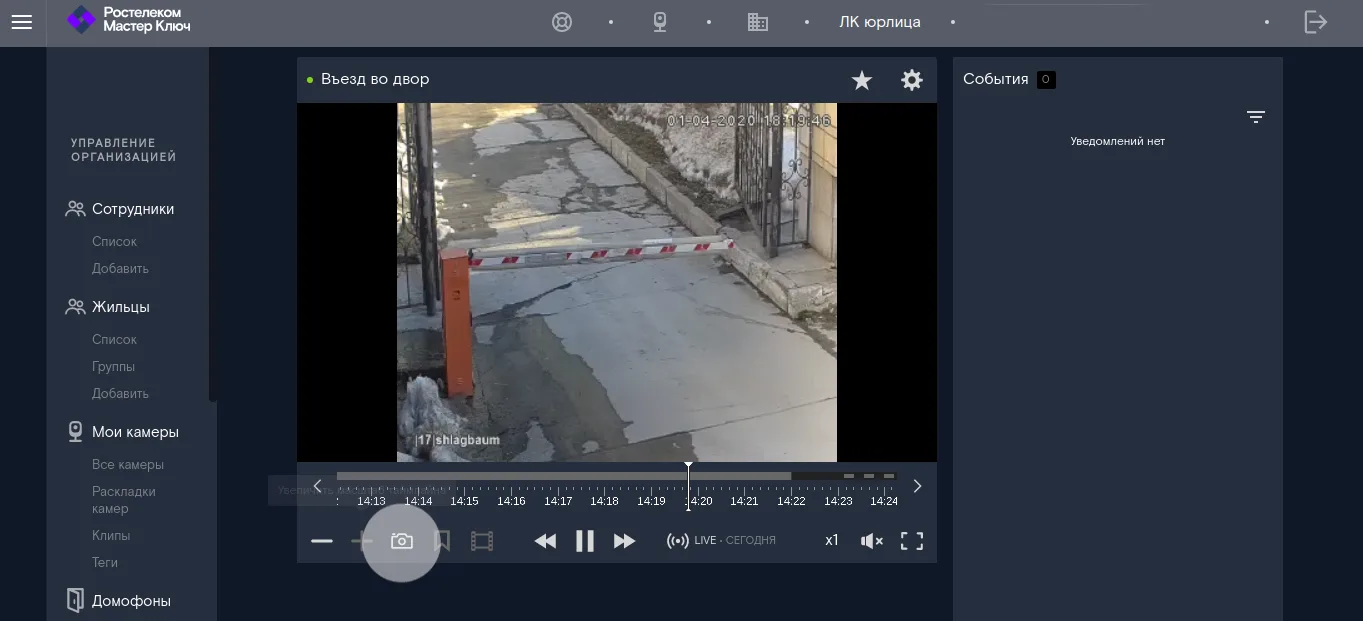
Просмотр видео и архива
Управление видео
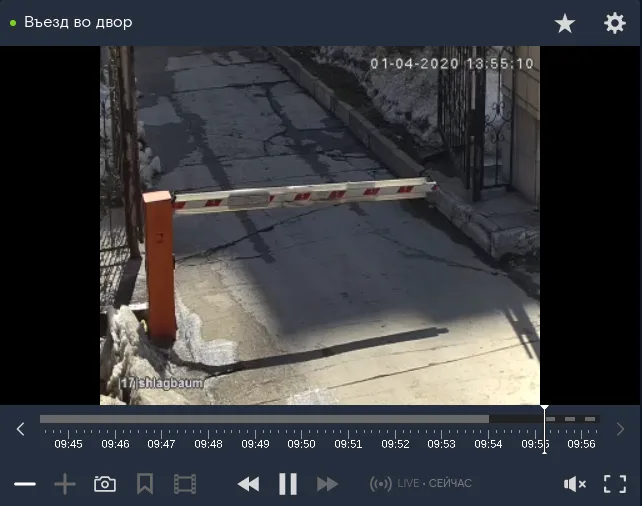
Заголовок раздела «Управление видео»Плеер на странице камеры позволяет управлять просмотром видео.
Громкость
Заголовок раздела «Громкость»Для регулировки громкости наведите курсор на пиктограмму в виде динамика и передвигайте появившийся бегунок.
Нажмите на пиктограмму, чтобы выключить звук.
Если камера не поддерживает передачу звука, управление громкостью будет неактивно.
Полноэкранный режим
Заголовок раздела «Полноэкранный режим»Чтобы развернуть видеозапись на весь экран, нажмите на пиктограмму полноэкранного режима рядом с кнопкой громкости.
Просмотр архивных записей
Заголовок раздела «Просмотр архивных записей»По умолчанию в плеере показывается прямой эфир. Но вы можете смотреть и ранее записанное архивное видео.
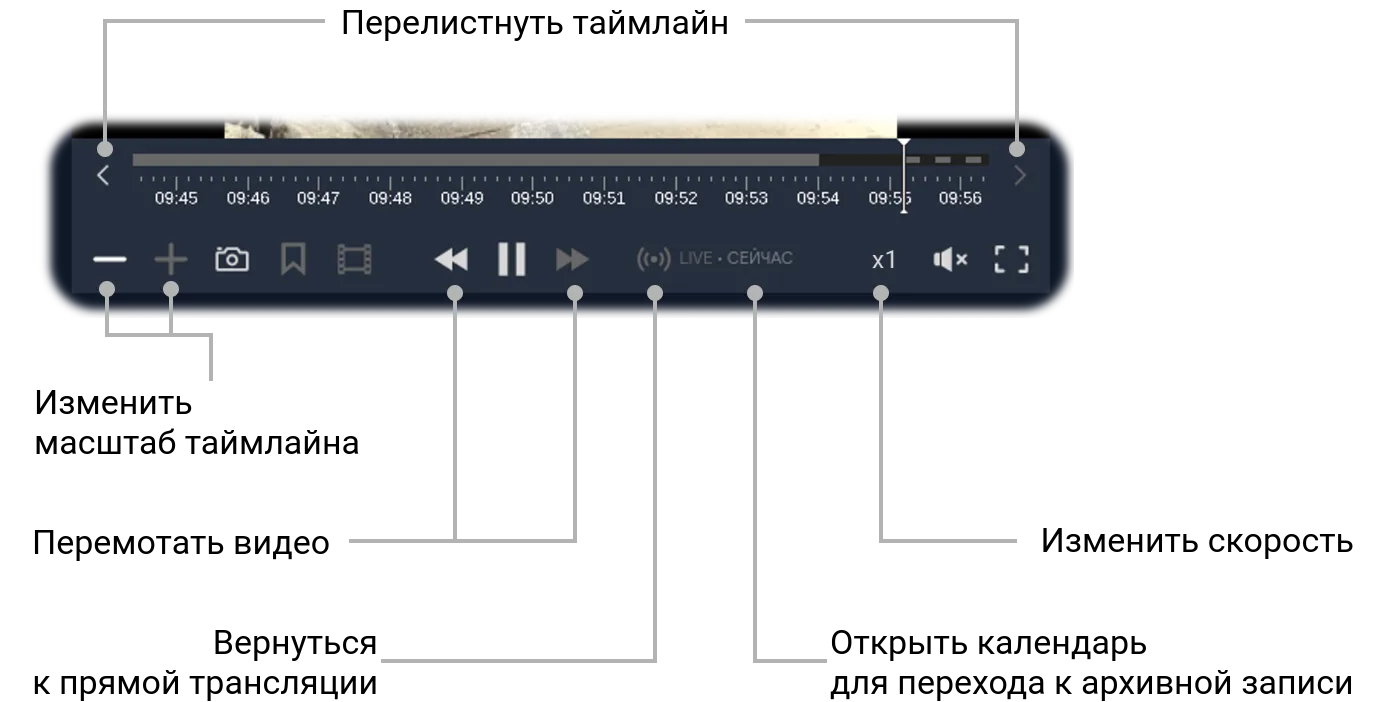
Используйте кнопки плеера для управления просмотром:
-
Чтобы перемещаться по архиву, используйте кнопки перемотки.
-
Чтобы найти нужный момент видеозаписи, перетаскивайте бегунок по таймлайну влево и вправо.
-
Чтобы перейти к просмотру точного момента, наведите курсор на таймлайн — так, чтобы появилась метка, указывающая время записи — найдите нужный момент и нажмите на это место на таймлайне.
-
Чтобы изменить масштаб таймлайна, используйте кнопки «+» и «-» в левом нижнем углу.
-
Чтобы перейти ко времени за пределами видимого таймлайна, листайте таймлайн кнопками по бокам от него.
Листая таймлайн, вы можете перейти к просмотру видео за другой день. Дата записи, которую вы просматриваете, указана рядом с кнопкой LIVE.
-
Чтобы посмотреть архив за конкретную дату, используйте интерактивный календарь. Для этого нажмите на дату рядом с кнопкой LIVE, разверните календарь и нажмите на нужный день.
-
Чтобы вернуться к прямой трансляции после поиска по истории, нажмите на кнопку LIVE справа от перемотки.
-
Чтобы ускорить или замедлить проигрывание архивного видео, нажмите на текущую скорость (обычная скорость — это “x1”), и выберите другую скорость.
Создание скриншота
Заголовок раздела «Создание скриншота»Чтобы создать скриншот показываемого в плеере момента, нажмите кнопку-фотоаппарат под видео.
Скриншот в формате PNG загрузится на ваш компьютер.
Разрешение скриншота такое же, как разрешение трансляции.