Коллекции камер
Коллекции камер позволяют объединять камеры в отдельные подборки для быстрого доступа.
В отличие от групп камер, коллекция не меняет расположение камеры в общей структуре и не используется для настройки вложенности. Одна и та же камера может входить в несколько коллекций одновременно.
Чтобы открыть список коллекций, перейдите из бокового меню: «Мои камеры» → «Коллекции камер».
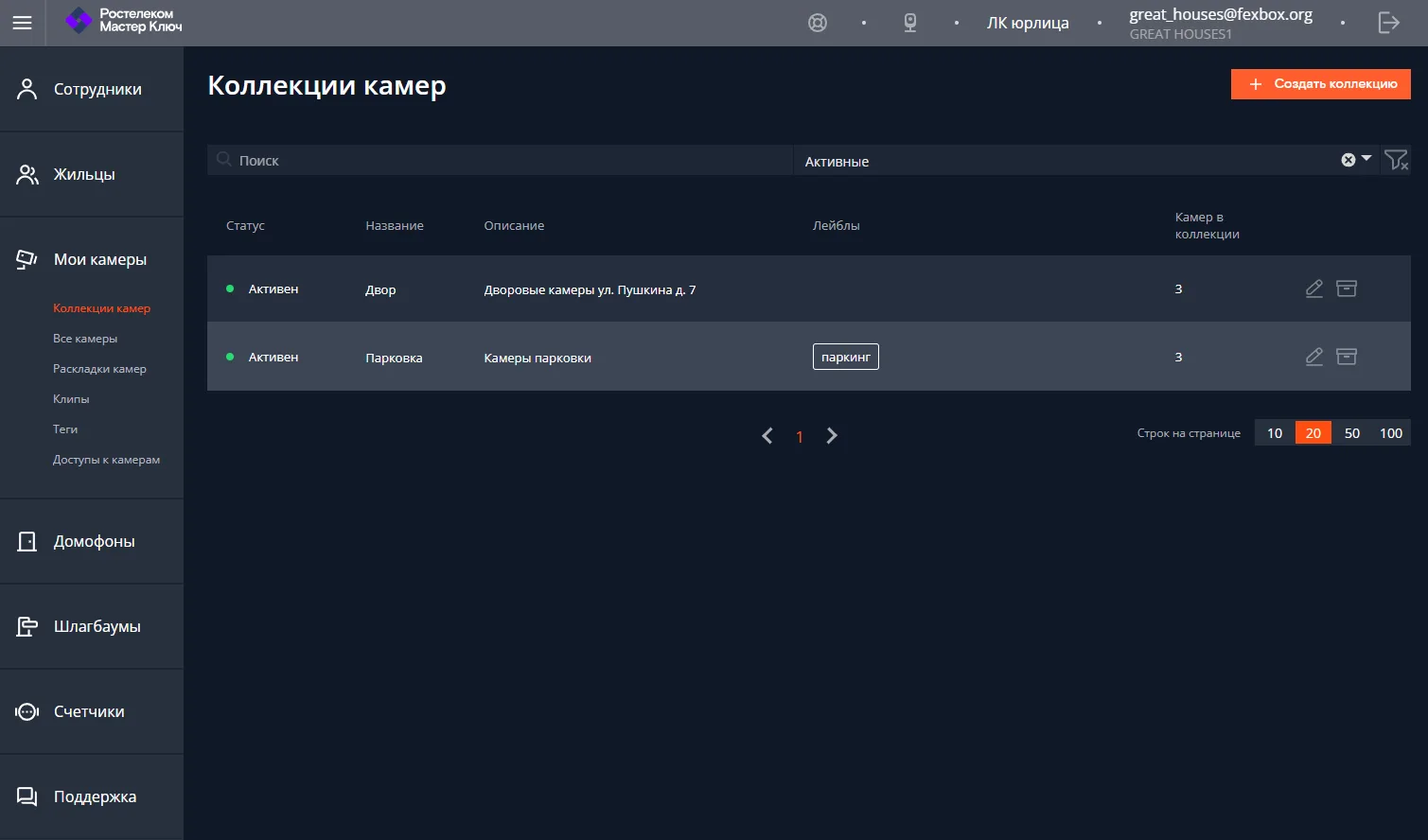
В списке коллекций для каждой коллекции указаны:
-
статус,
-
название,
-
описание,
-
лейблы,
-
количество камер в коллекции.
Также в строке коллекции доступны кнопки редактирования и удаления.
Создание коллекции камер
Заголовок раздела «Создание коллекции камер»-
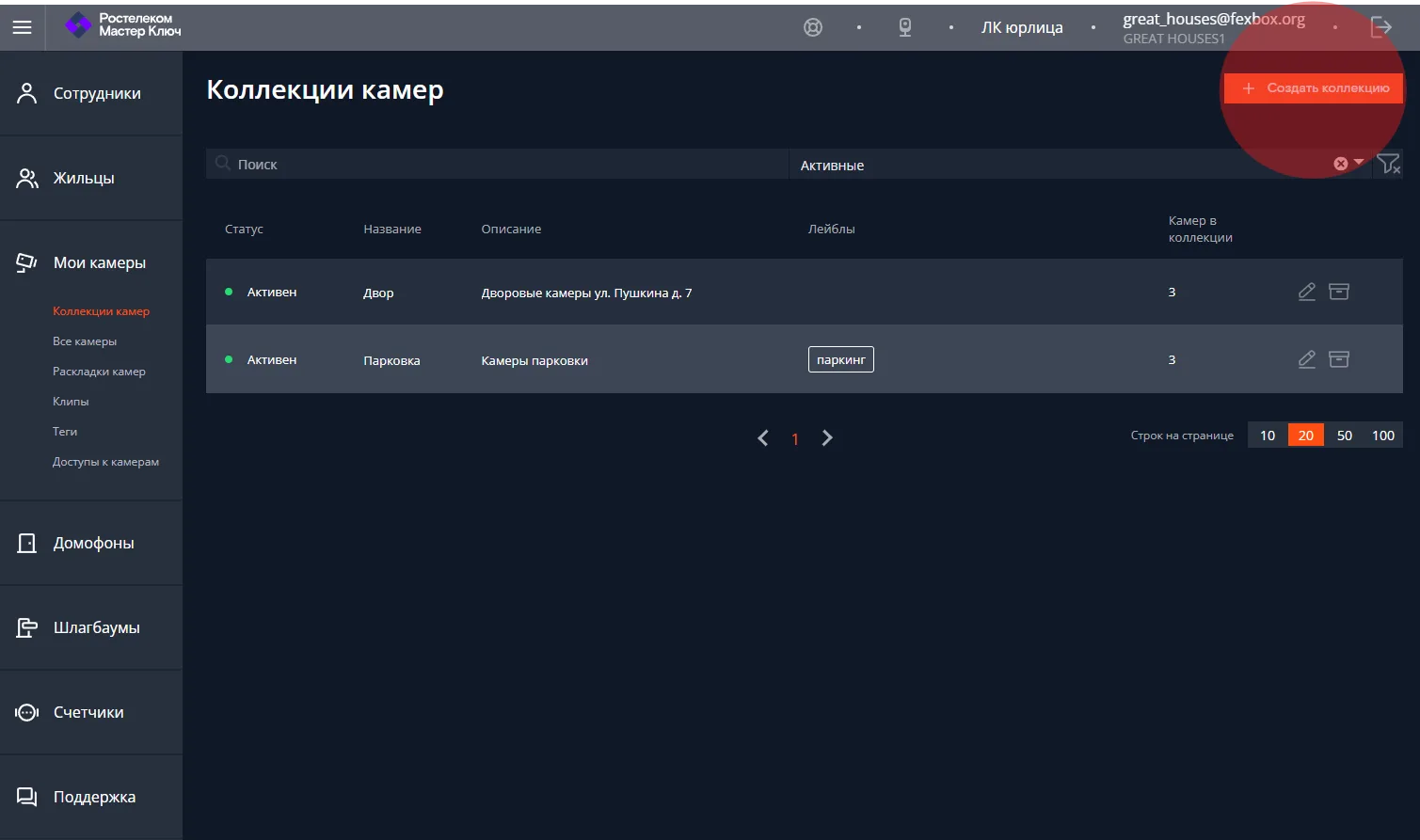
Откройте страницу «Коллекции камер».
-
Нажмите «Создать коллекцию» в правом верхнем углу страницы.
- Введите название коллекции.
Название обязательно. Поле «Описание» заполнять необязательно.
- При необходимости нажмите «Добавить +», чтобы указать лейблы коллекции.
Лейблы помогают отличать коллекции друг от друга и упрощают поиск.
- В таблице ниже отметьте камеры, которые нужно включить в коллекцию.
Для поиска камер используйте поля фильтрации над таблицей: по названию, IP-адресу, MAC-адресу, серийному номеру и UID.
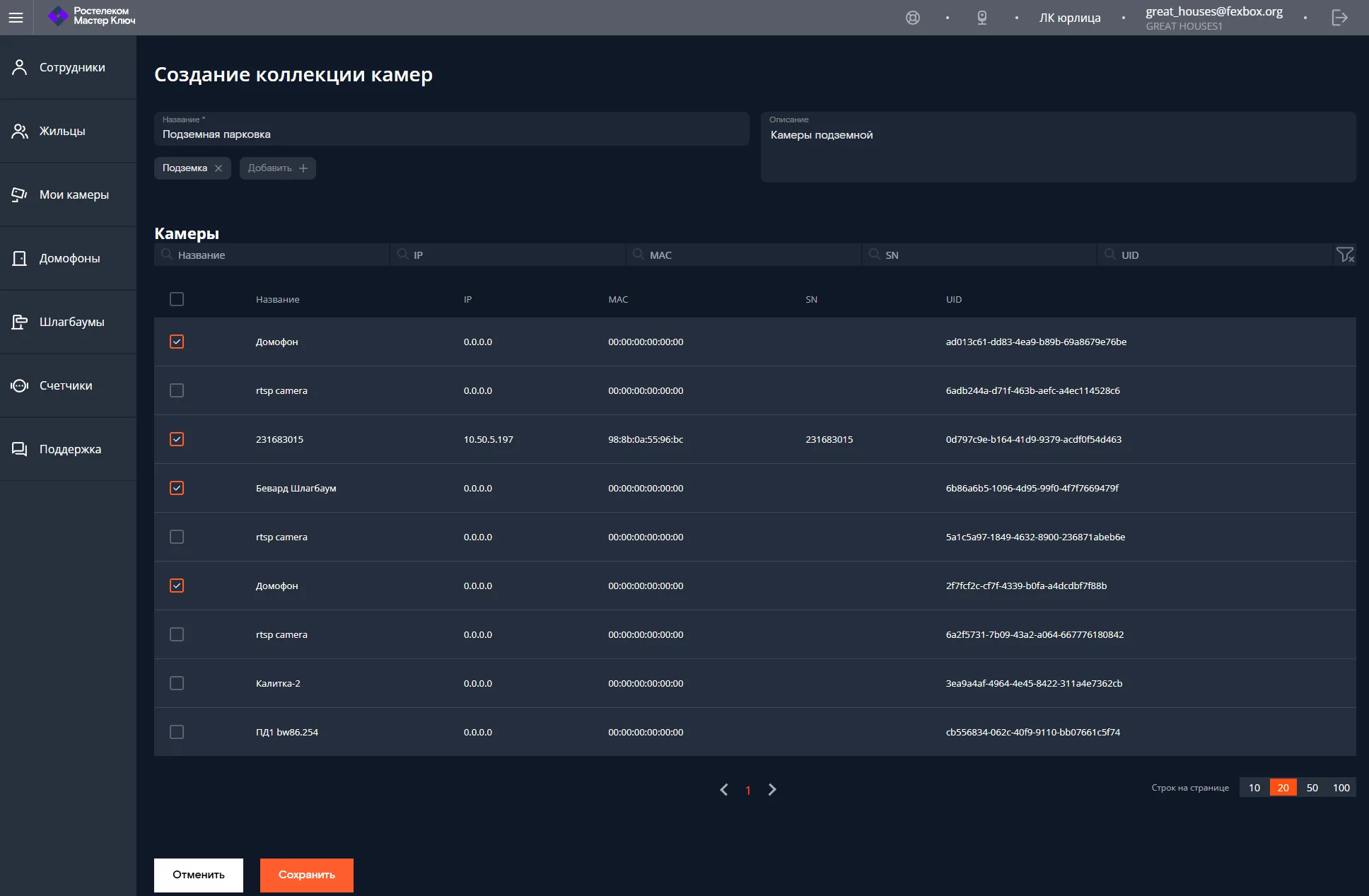
- Нажмите «Сохранить».
После сохранения коллекция появится в общем списке.
Редактирование коллекции камер
Заголовок раздела «Редактирование коллекции камер»-
Откройте страницу «Коллекции камер».
-
Нажмите кнопку редактирования в строке нужной коллекции.
-
Измените название, описание, лейблы или состав камер.
-
Нажмите «Сохранить».
Архивирование коллекции
Заголовок раздела «Архивирование коллекции»Вместо удаления коллекции используется архивирование.
В списке коллекций нажмите на значок удаления (архивации).
Коллекция будет перемещена в архив и исчезнет из списка активных коллекций.
Просмотр архивных коллекций
Заголовок раздела «Просмотр архивных коллекций»Чтобы увидеть архивные коллекции:
-
Откройте страницу «Коллекции камер».
-
В фильтре статуса выберите «Архивные».
После этого в списке отобразятся все архивированные коллекции.
Восстановление коллекции
Заголовок раздела «Восстановление коллекции»Вы можете вернуть архивированную коллекцию в активные:
-
Переключите фильтр на «Архивные».
-
Найдите нужную коллекцию.
-
Нажмите на действие восстановления (возврата из архива).
После этого коллекция снова появится в списке активных.