Клипы и закладки
Клип — это MP4-файл, который содержит отрывок из видео, записанного вашей камерой.
Вы указываете начало и конец отрывка и создаёте клип, а потом скачиваете его на свой компьютер.
Количество и длительность клипов, которые вы можете создать, регулируются тарифным планом вашей организации.
Создание клипа
-
Откройте страницу камеры.
-
Нажмите на кнопку-видеоплёнку под видео.
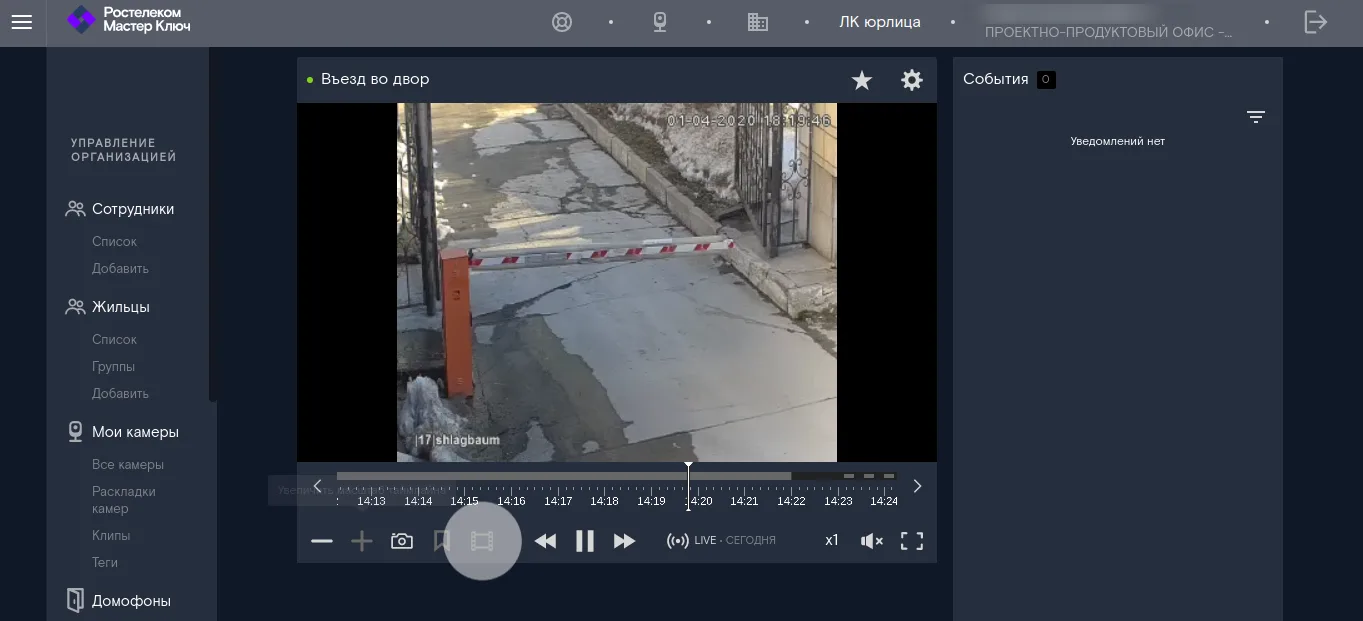
Откроются опции клипа.
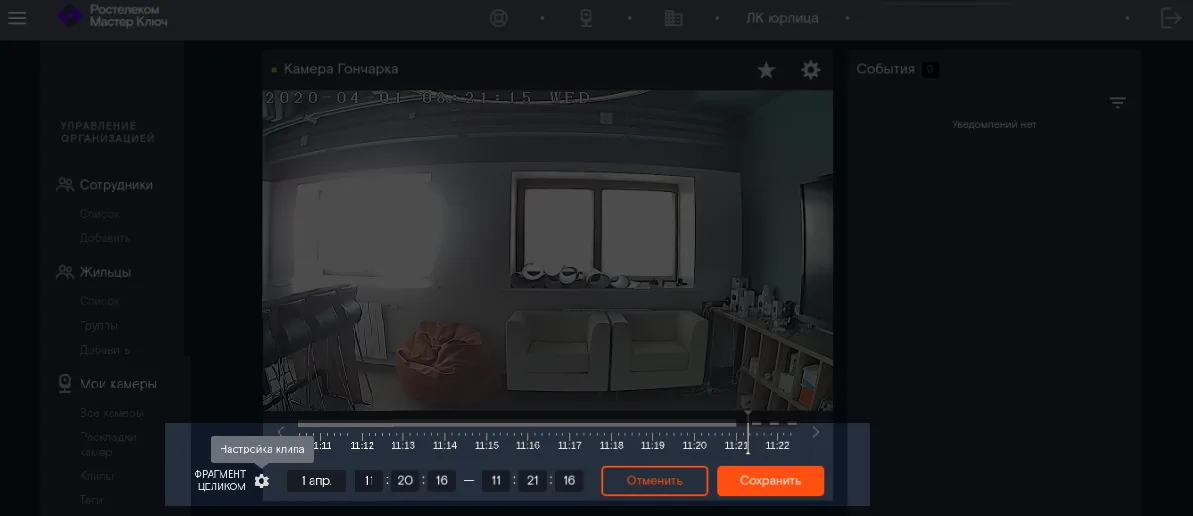
- Нажмите на появившуюся кнопку-шестерёнку.

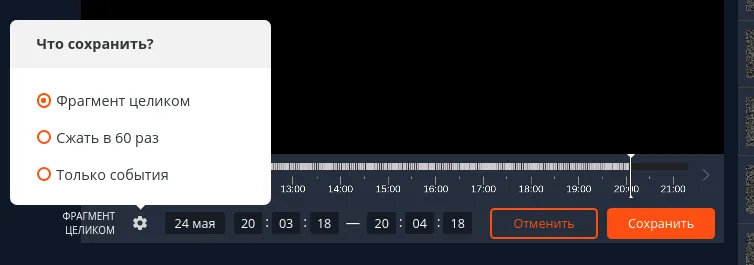
- Выберите тип клипа:
-
«Фрагмент целиком» — клип будет воспроизводиться так, как он снят;
-
«Сжать в 60 раз» — клип будет воспроизводиться в 60 раз быстрее: одна минута записи сжимается до одной секунды;
-
«Только события» — в клип войдут только те фрагменты видеозаписи, в которых датчики камеры зафиксировали события.
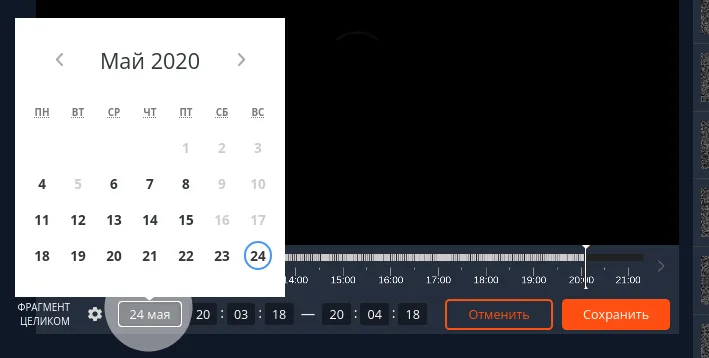
- Нажмите на дату рядом с шестерёнкой, чтобы вызвать календарь.
-
В календаре выберите дату, когда записано видео, из которого нужно сделать клип.
-
Введите время начала и конца клипа.
-
Нажмите «Сохранить».
Список сохранённых клипов
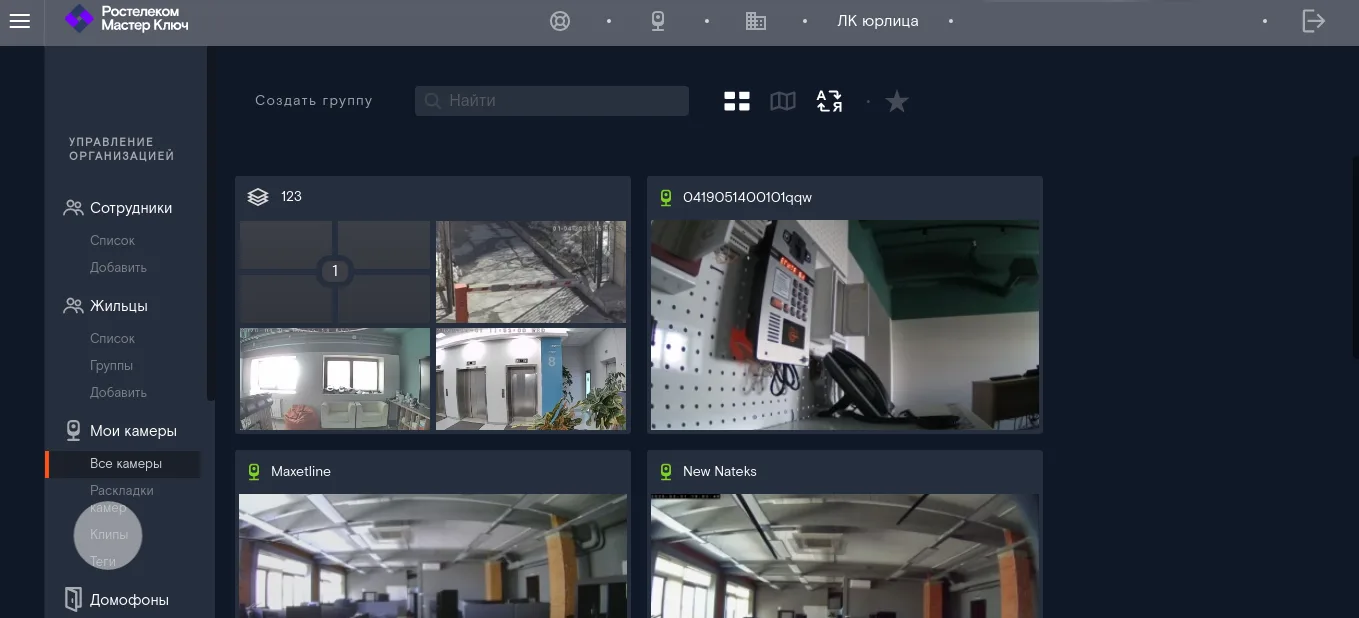
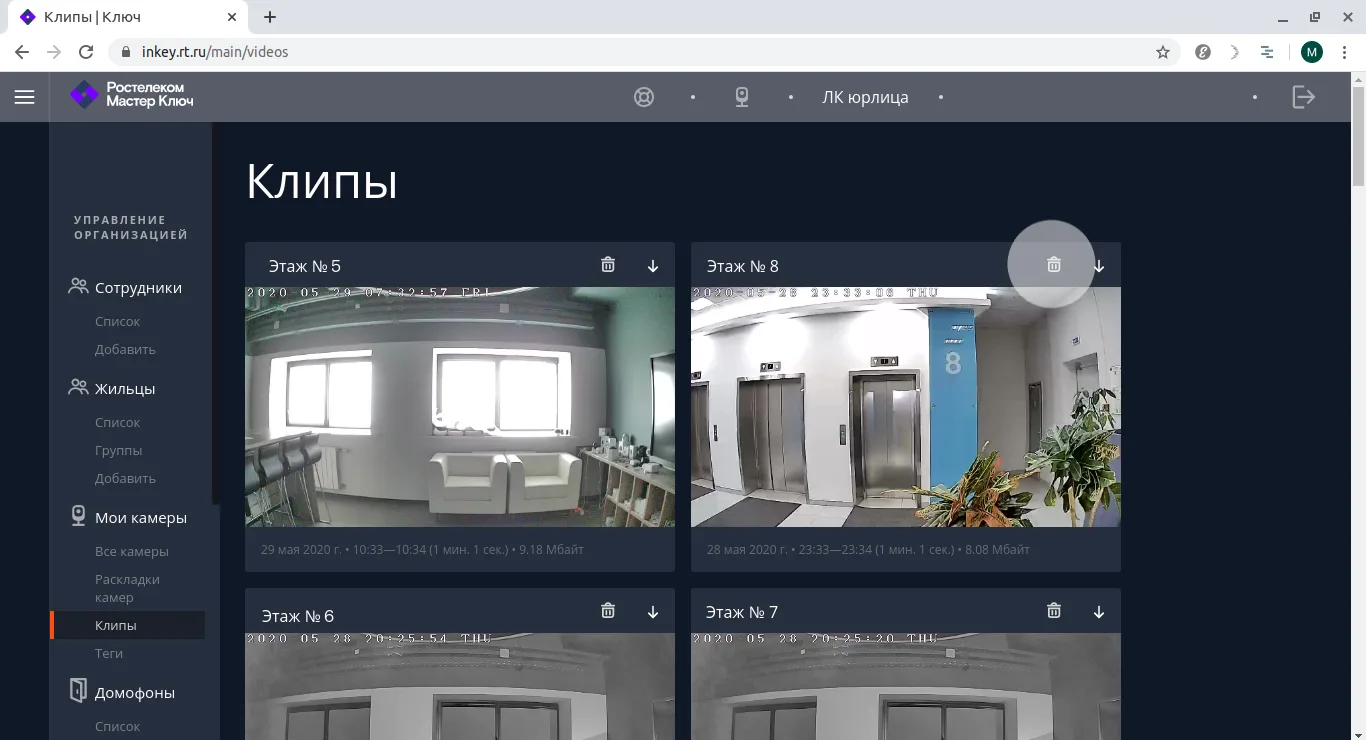
Чтобы открыть список всех сохранённых клипов, перейдите из бокового меню: «Мои камеры» → «Клипы».
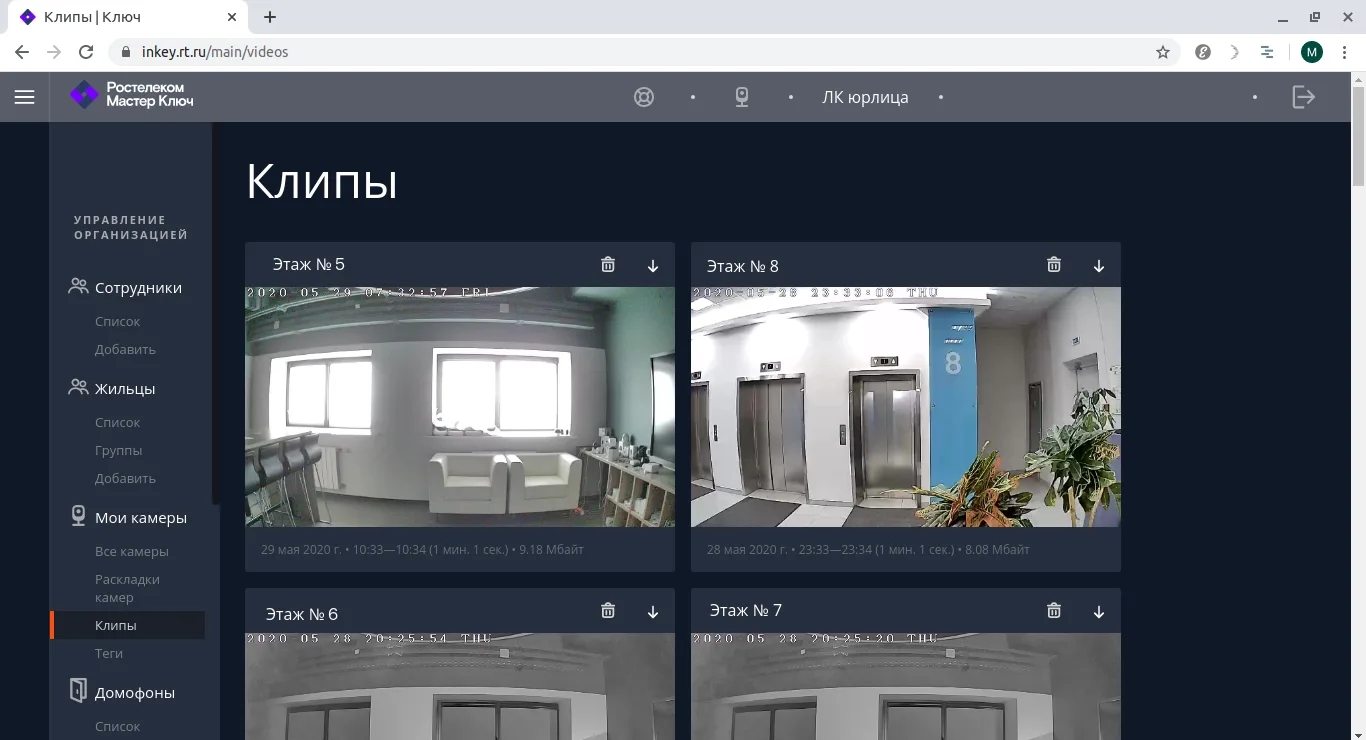
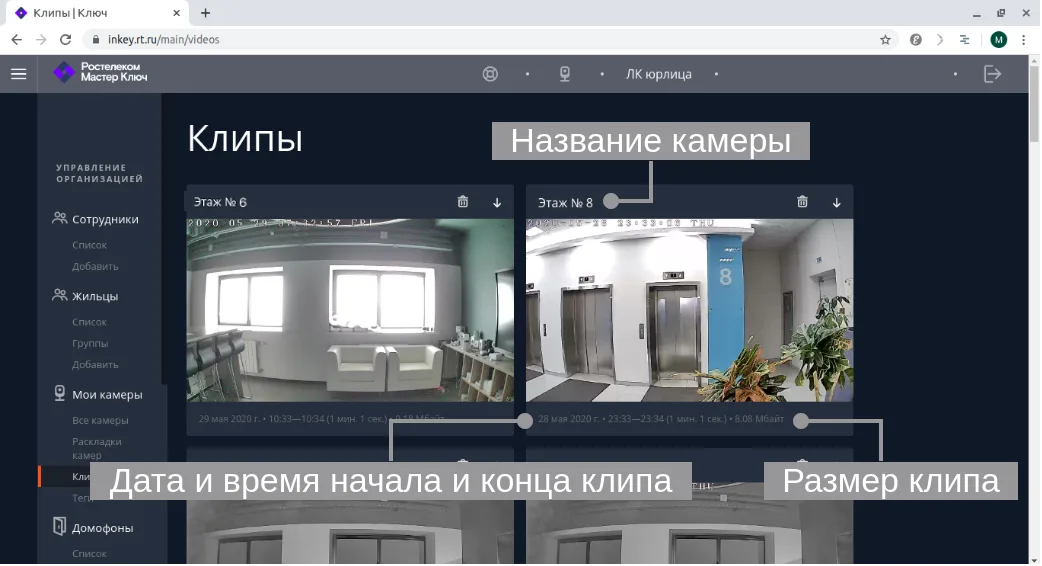
Для каждого клипа указаны:
-
название камеры,
-
дата и время начала и конца клипа,
-
размер.
Скачивание клипа
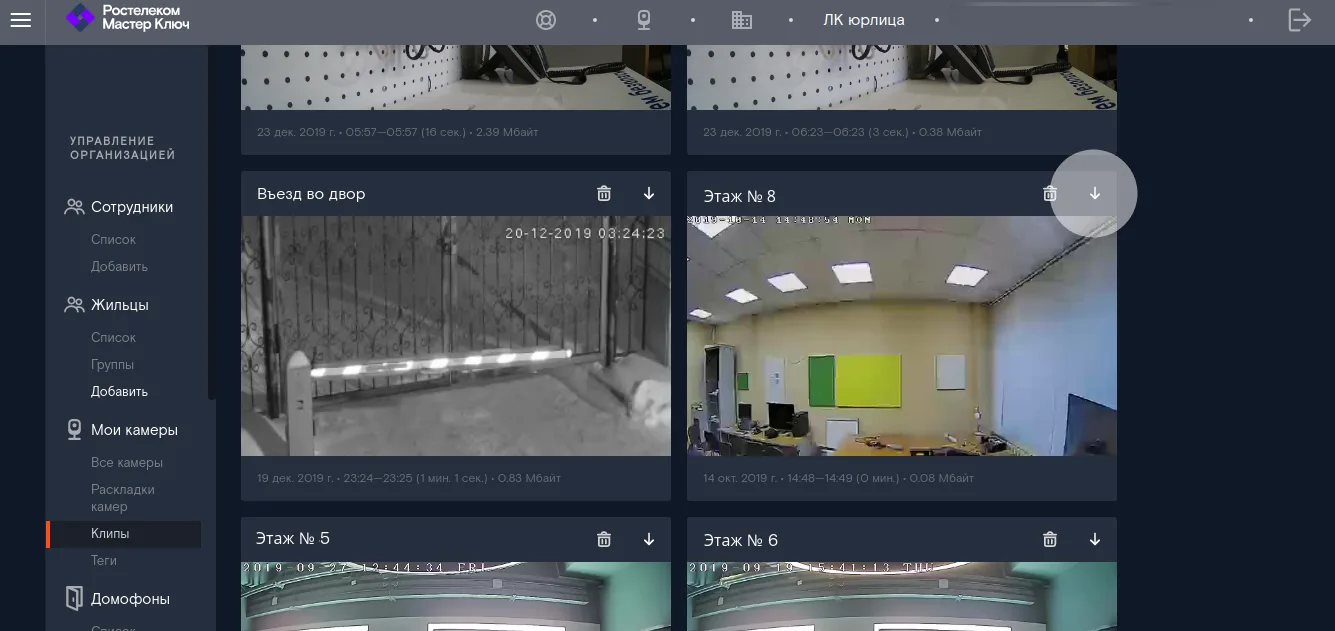
В списке клипов нажмите на кнопку скачивания в правом верхнем углу клипа.
Удаление клипа
В списке клипов нажмите на значок урны в правом верхнем углу клипа и подтвердите удаление.
Закладки
Заголовок раздела «Закладки»Закладки — это периоды и моменты трансляции, которые вы пометили как важные.
Созданные закладки отображаются в списке событий.
Общее время закладок, которое вы можете установить, регулируется тарифным планом вашей организации.
Закладку можно создать двумя способами:
-
создать закладку из события камеры,
-
создать закладку из периода на таймлайне.
Создание закладки из события
-
Откройте страницу камеры.
-
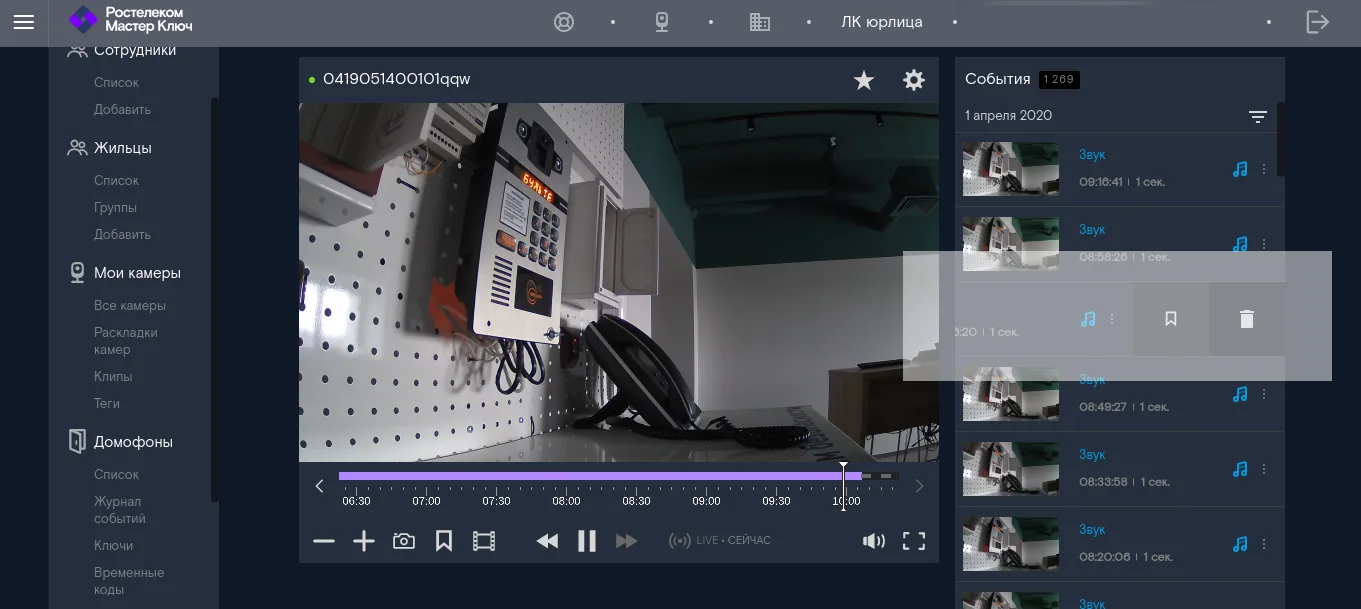
В списке событий найдите нужное событие.
-
Нажмите на три точки справа от события.
-
Нажмите на кнопку-закладку в появившемся блоке.
Закладка из события имеет длительность самого события.
Создание закладки на таймлайне
-
Откройте страницу камеры.
-
Найдите момент записи, который вы хотите пометить как закладку.
-
Нажмите на кнопку-закладку в левом нижнем углу плеера.
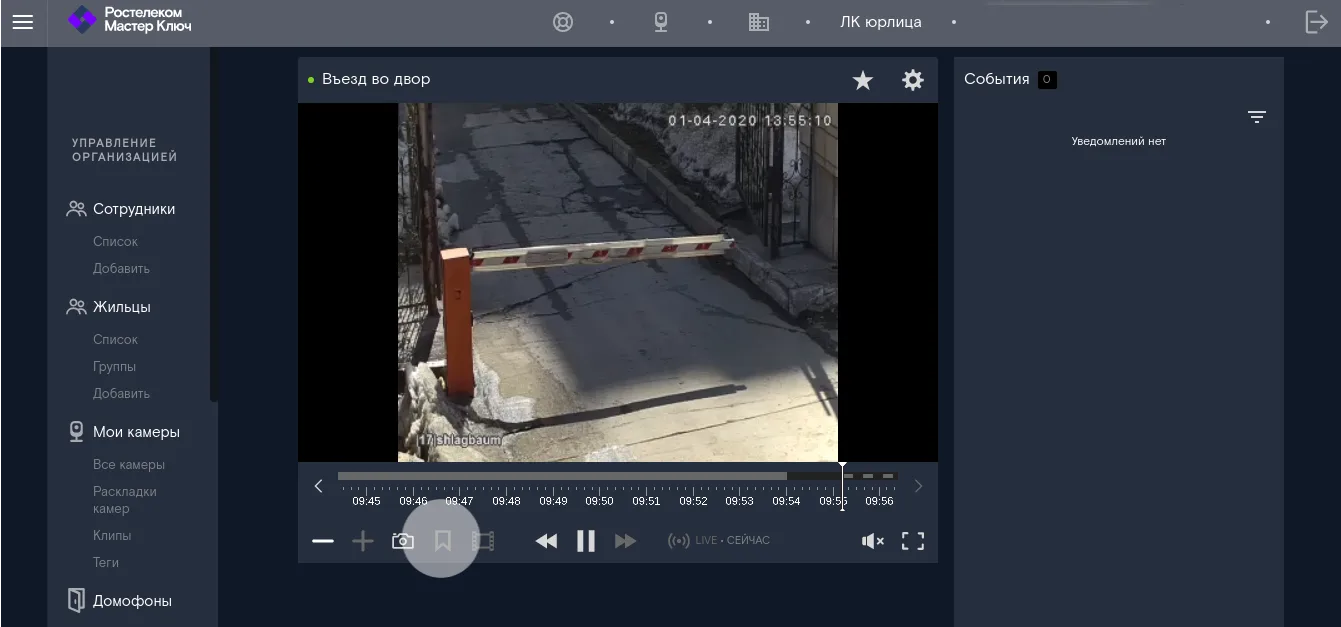
Закладка, созданная на таймлайне, охватывает ровно 30 секунд видеозаписи.
Период трансляции с закладкой отмечен на таймлайне зелёным цветом.
Удаление закладки
-
Откройте список событий.
-
Найдите запись о закладке в списке.
-
Нажмите на три точки справа в блоке.
-
Нажмите на кнопку-урну.