Создание и редактирование аккаунта сотрудника
Создание аккаунта сотрудника
Заголовок раздела «Создание аккаунта сотрудника»Чтобы создать аккаунт сотрудника нужны права на управление учётными записями сотрудников.
-
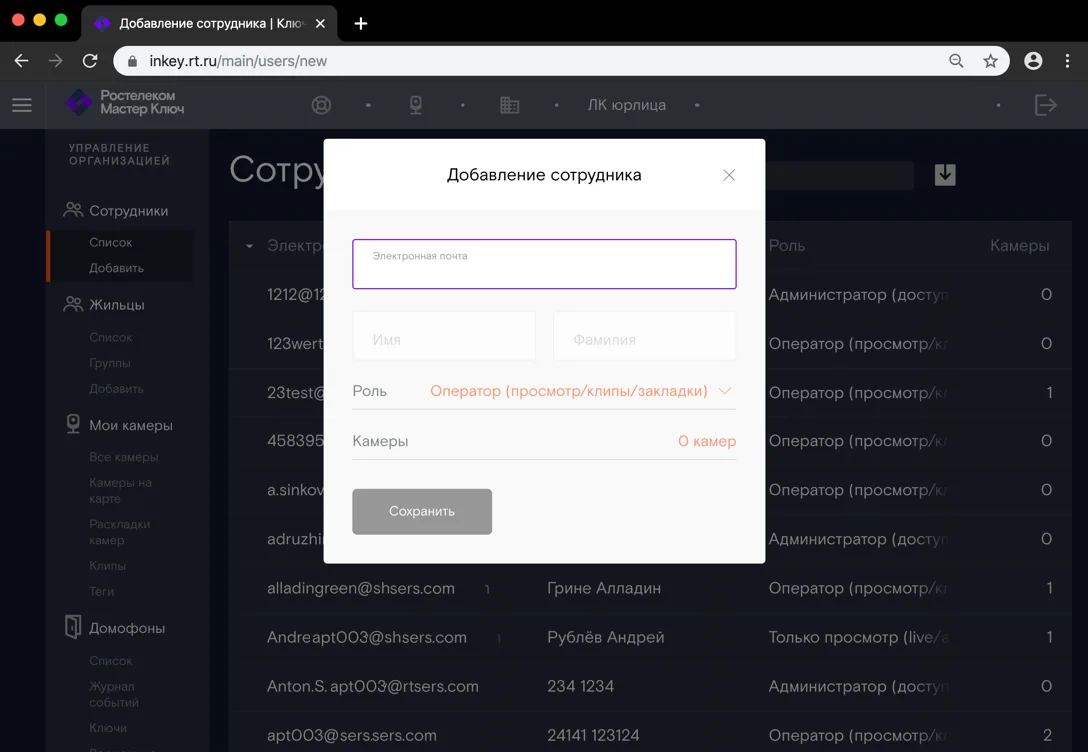
Откройте форму добавления сотрудника одним из способов:
-
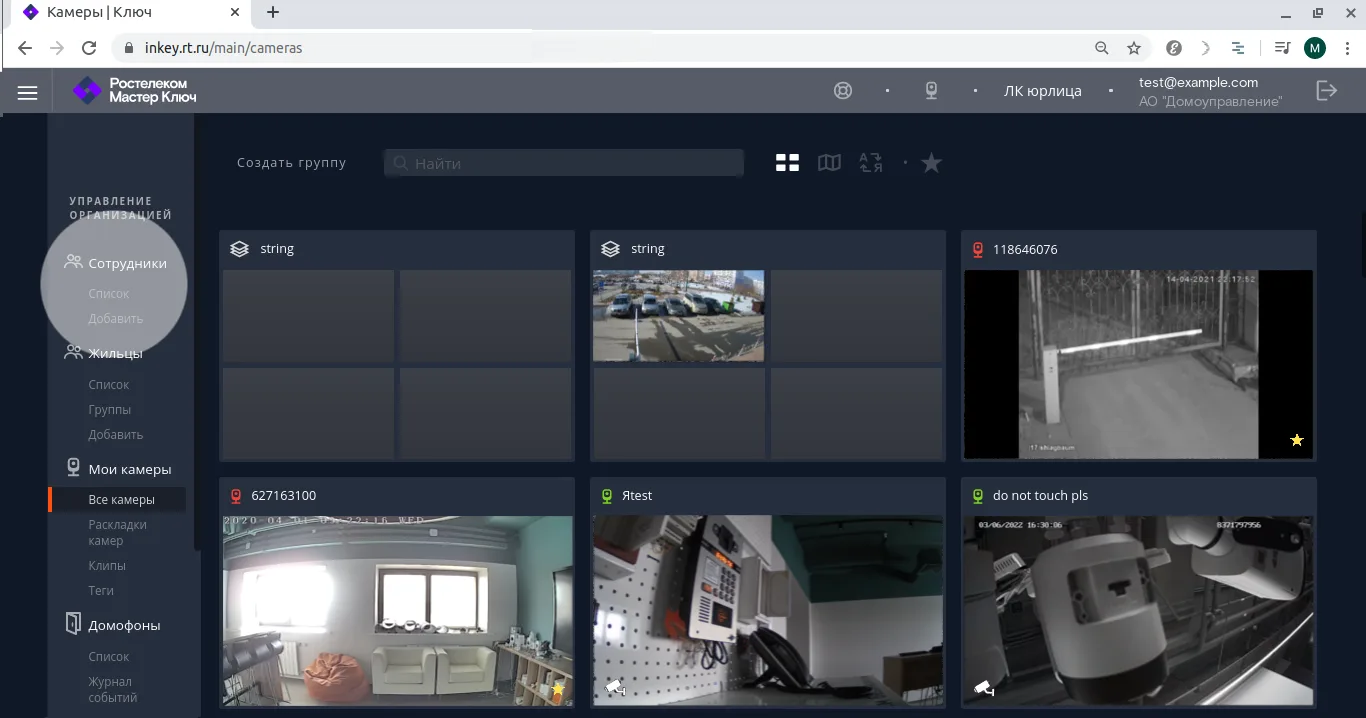
в боковом меню, в разделе «Сотрудники» нажмите «Добавить»;
-
или из бокового меню перейдите «Сотрудники» → «Список» и в шапке списка нажмите «Добавить сотрудника».
-
-
Введите электронную почту сотрудника.
-
Введите имя и фамилию сотрудника.
-
Выберите роль сотрудника.
-
Назначьте сотруднику камеры:
-
Нажмите на «0 камер» напротив слова «Камеры».
-
Нажмите «Выбрать» на нужных камерах:
-
на отдельных камерах;
-
на группах камер, если нужно предоставить пользователю доступ ко всем камерам группы;
-
на кнопку «Добавить все камеры» в правом верхнем углу страницы, чтобы предоставить пользователю доступ к любым камерам.
-
-
Нажмите «Добавить» внизу страницы, чтобы сохранить выбранные камеры.
-
-
Нажмите «Сохранить».
Чтобы назначить сотруднику камеры, нужны права на управление доступом к камерам. Если прав нет, этот шаг будет пропущен, а новый сотрудник будет добавлен без доступа к камерам.
Сотруднику на электронную почту придёт письмо со ссылкой для авторизации на сервисе. Пройдя по ссылке, он сможет задать пароль для своего аккаунта, если он не был зарегистрирован в других другие сервисы. Если он подключён к другим сервисам, то по ссылке он сможет привязать сервис «Ключ» к уже имеющимся услугам и авторизоваться под своей учётной записью.
Редактирование аккаунта сотрудника
Заголовок раздела «Редактирование аккаунта сотрудника»Чтобы редактировать учётные записи сотрудников, нужны права на управление учётными записями сотрудников.
Чтобы внести изменения в аккаунт сотрудника:
-
В разделе «Сотрудники» бокового меню выберите «Список».
-
Нажмите на строку сотрудника в списке.
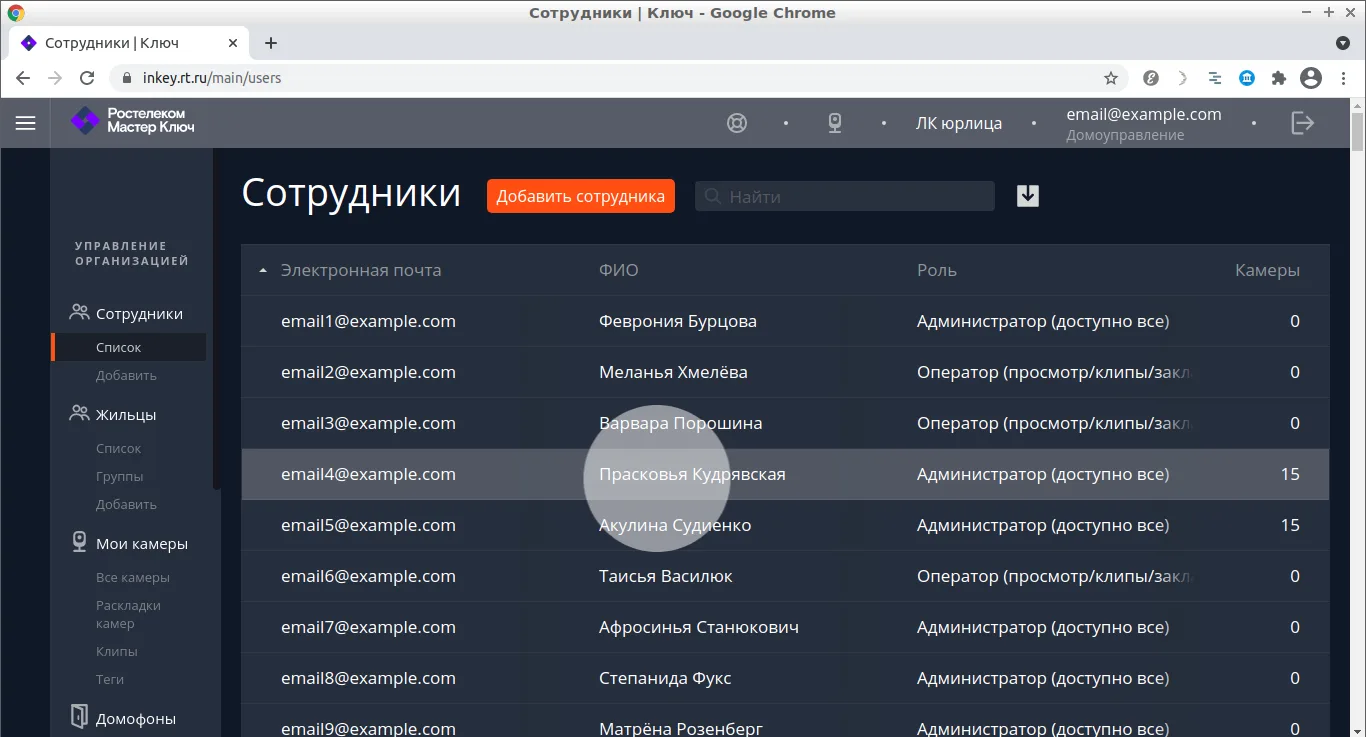
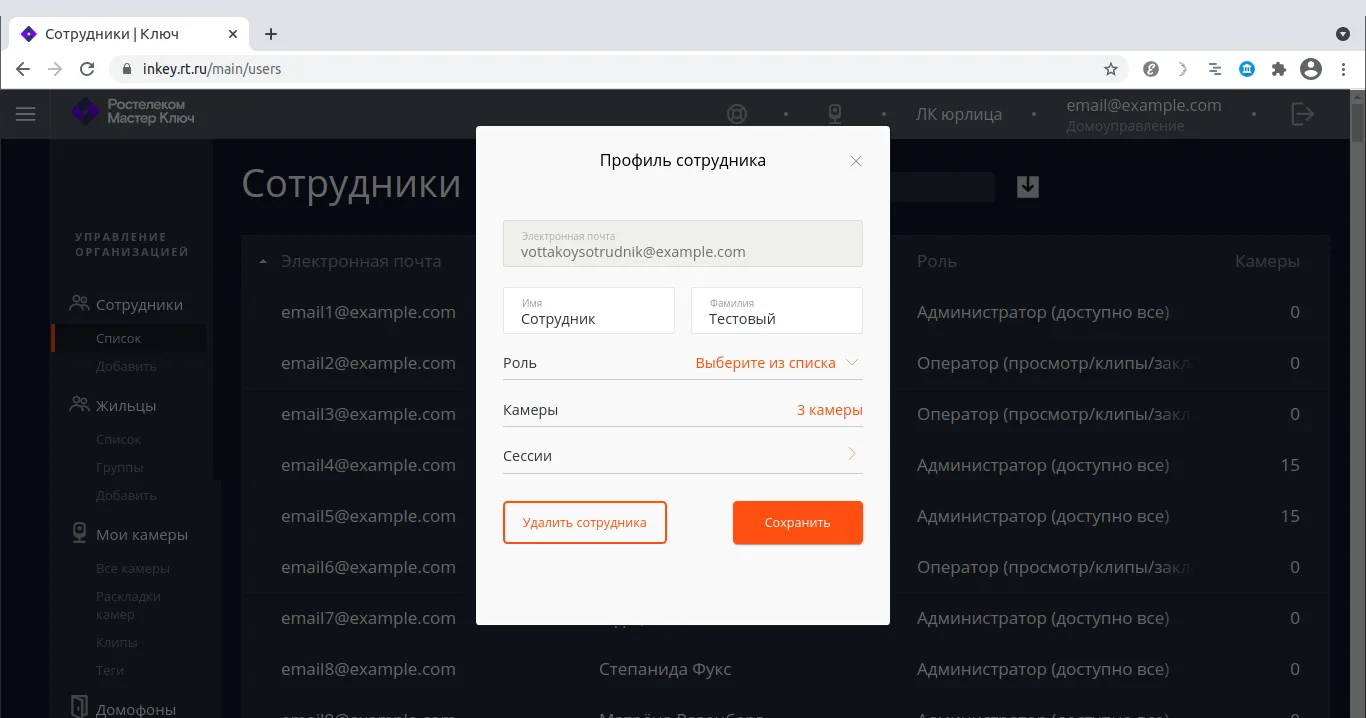
Откроется карточка сотрудника. Здесь вы можете изменить:
-
имя,
-
фамилию,
-
роль,
-
камеры,
-
-
Внесите изменения и нажмите «Сохранить».
Чтобы вы могли изменить набор камер, доступных сотруднику, вам нужны права на управление доступом к камерам. Если у вас таких прав нет, в профиле сотрудника не будет этой настройки.
Поиск по списку сотрудников
Заголовок раздела «Поиск по списку сотрудников»Для поиска сотрудника нужно иметь права на просмотр учётных записей сотрудников.
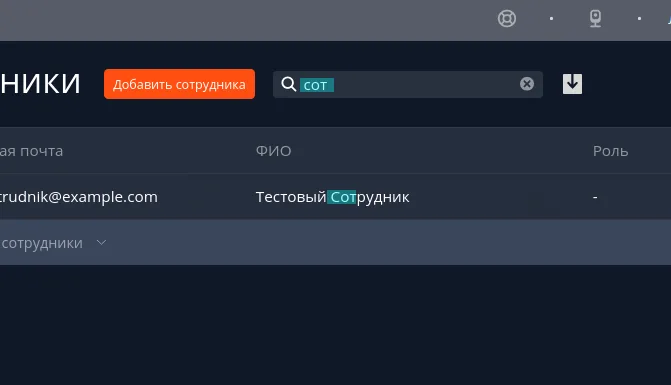
- Из бокового меню перейдите: «Сотрудники» → «Список».
- Начните вводить имя, фамилию или почту сотрудника в поиске. Список будет отфильтрован.