Трансляция, звук и расписание
Включение и выключение трансляции
Заголовок раздела «Включение и выключение трансляции»Переключатель «Трансляция» в окне настроек камеры позволяет включить и выключить трансляцию от любой камеры — как RTSP-камеры, так и камеры платформы.
Когда трансляция камеры выключена, камера не записывает видео, так что архив за это время будет недоступен.
Оповещение о прерывании трансляции
Заголовок раздела «Оповещение о прерывании трансляции»Переключатель «Оповещения о прерывании трансляции» в окне настроек есть как у камер платформы, так и у RTSP-камер.
Когда переключатель активирован, камера фиксирует события прерывания трансляции.
Включение и выключение микрофона
Заголовок раздела «Включение и выключение микрофона»Управлять микрофоном можно только у камер платформы, для RTSP-камер такой функции нет.
Когда переключатель «Микрофон» в настройках камеры включён, камера записывает звук и фиксирует события возникновения звука.
Шумоподавление
Заголовок раздела «Шумоподавление»Переключатель «Шумоподавление» в окне настроек камеры есть только у некоторых камер платформы.
Для RTSP-камер такой функциональности нет.
Переключатель позволяет включить подавление сторонних шумов рядом с камерой.
Чтобы управлять шумоподавлением, нужно, чтобы микрофон камеры был включён.
Расписание работы камеры
Заголовок раздела «Расписание работы камеры»Работу по расписанию можно настроить только для камер платформы.
Для RTSP-камер такой функциональности нет, так как система не может дать им сигнал для изменения настроек: записи звука, работы датчиков.
Расписание указывает время, в которое камера будет записывать видео, и в которое будут работать её микрофон и датчики.
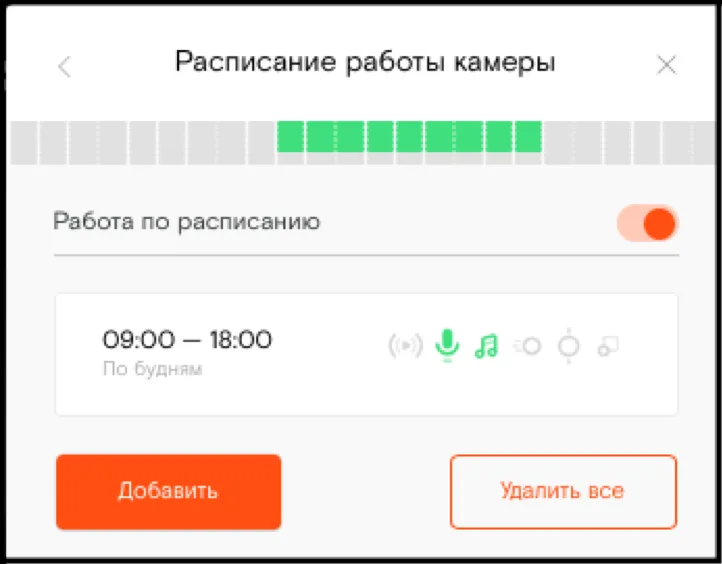
Установка расписания
-
Откройте окно настроек камеры.
-
Нажмите «Расписание работы камеры».
-
Активируйте переключатель «Работа по расписанию».
-
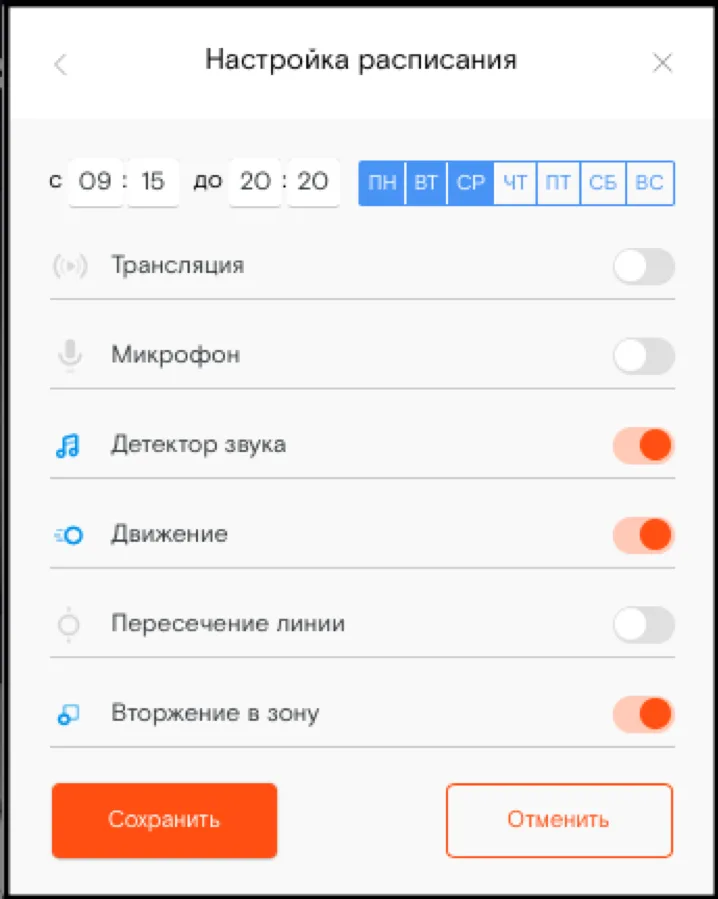
Нажмите «Добавить».
-
Выберите часы и дни, в которые камера должна работать.
Выбранные дни — синие, невыбранные — белые.
-
Отметьте функции камеры, которые будут работать по этому расписанию.
-
Нажмите «Сохранить».
Установленное расписание появится в списке расписаний.
Наложение расписаний
Если вы создаёте расписания, которые противоречат друг другу, то более новое расписание будет работать, а старое будет удалено.
Например, если в первом расписании запрошено включение микрофона с 9:00 до 18:00 по будням, а во втором — выключение микрофона в то самое же время, то первое расписание удалится и микрофон в это время будет выключен.
Если расписания не противоречат друг другу, то они будут применяться одновременно.
Редактирование расписания
Чтобы отредактировать расписание, нажмите на его блок в списке расписаний, измените параметры и сохраните.
Расписание можно редактировать во время его работы — изменения применятся немедленно.
Удаление расписания
Чтобы удалить одно расписание, откройте его, нажав на его блок в списке расписаний, и нажмите кнопку «Удалить» внизу окна.
Чтобы удалить все расписания в учётной записи, нажмите кнопку «Удалить все» внизу списка расписаний.