Группы камер
Любую камеру можно включить в группу с другими камерами.
Объединив камеры в группу, вы сможете:
-
Управлять некоторыми функциями этих камер одновременно: включать и выключать трансляцию, микрофоны, уведомления.
-
Разграничивать доступ сотрудников к камерам — не по отдельности к каждой камере, а сразу к целой группе.
Группа или коллекция
Заголовок раздела «Группа или коллекция»Группу часто путают с коллекцией. Разница в том, что группа задаёт структуру и управляет доступом, а коллекция — только подборка для быстрого перехода.
Правило простое: нужно закрыть или открыть доступ — работайте с группами. Нужно быстро находить нужные камеры — собирайте коллекции.
Создание группы камер
Заголовок раздела «Создание группы камер»Чтобы создать группу, нужно иметь на учётной записи хотя бы одну камеру.
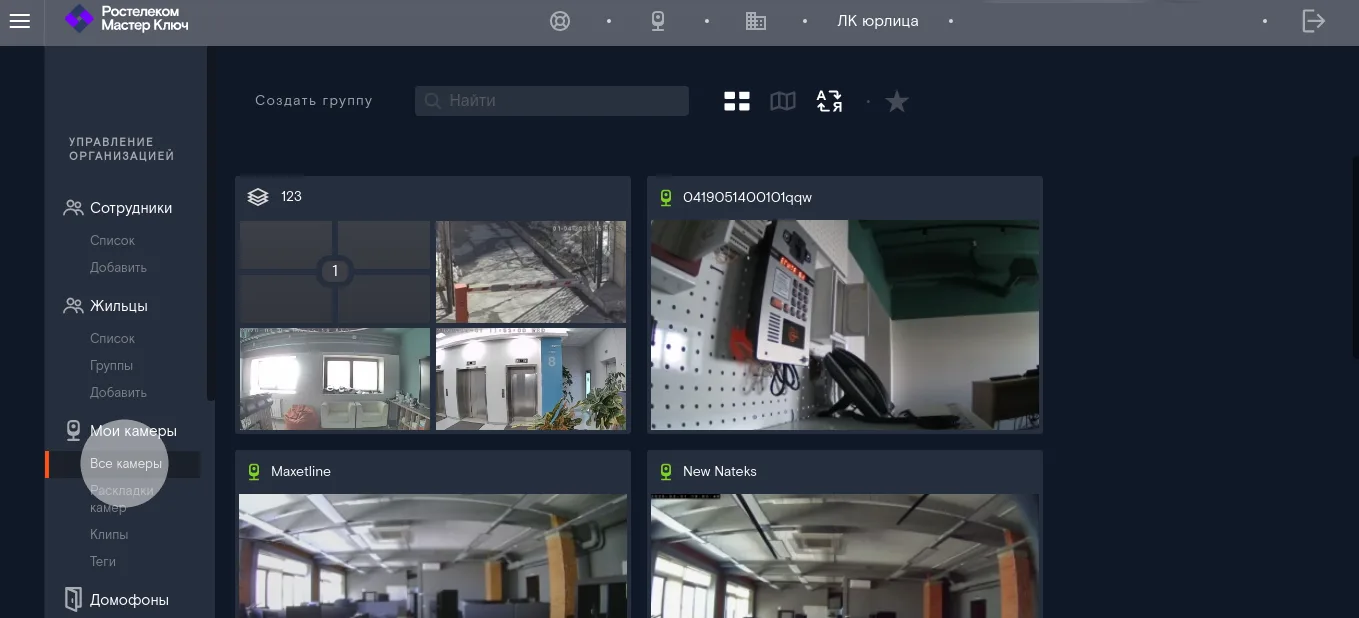
- Откройте страницу «Все камеры».
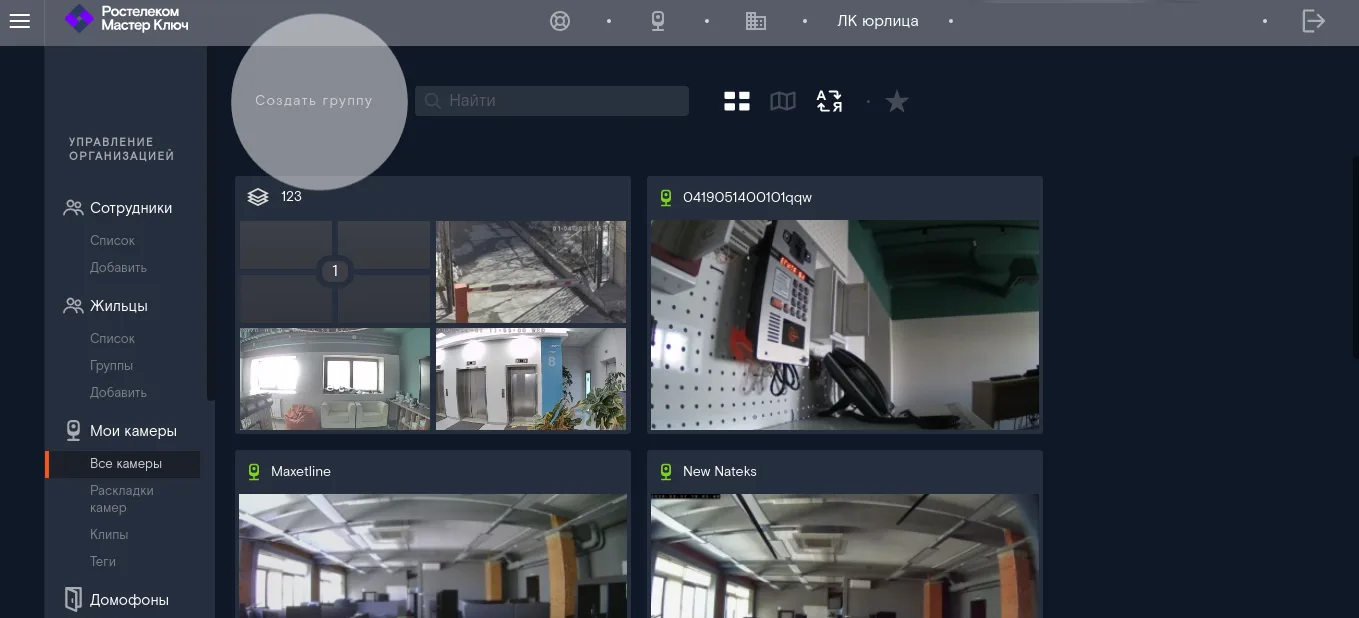
- Нажмите «Создать группу» вверху страницы рядом с поисковой строкой.
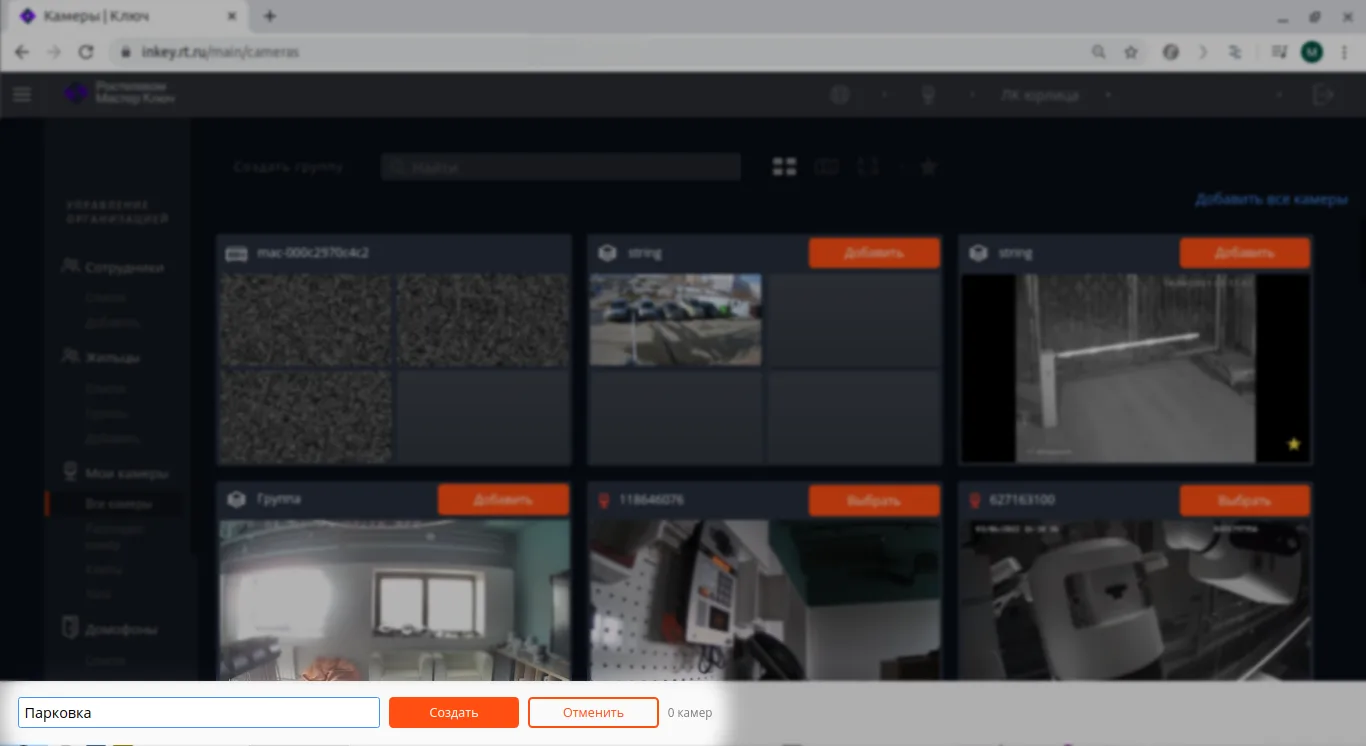
- Внизу страницы введите название группы и нажмите «Создать».
Создать группу камер можно не только на странице «Все камеры», но и внутри другой группы. Получится группа в группе. Таким образом создаётся вложенность групп камер.
Группа создана, но она пока пустая. Нужно добавить в группу камеры.
Переход в настройки группы камер
Заголовок раздела «Переход в настройки группы камер»Чтобы открыть настройки группы камер, наведите курсор на группу и нажмите на появившуюся кнопку-шестерёнку.
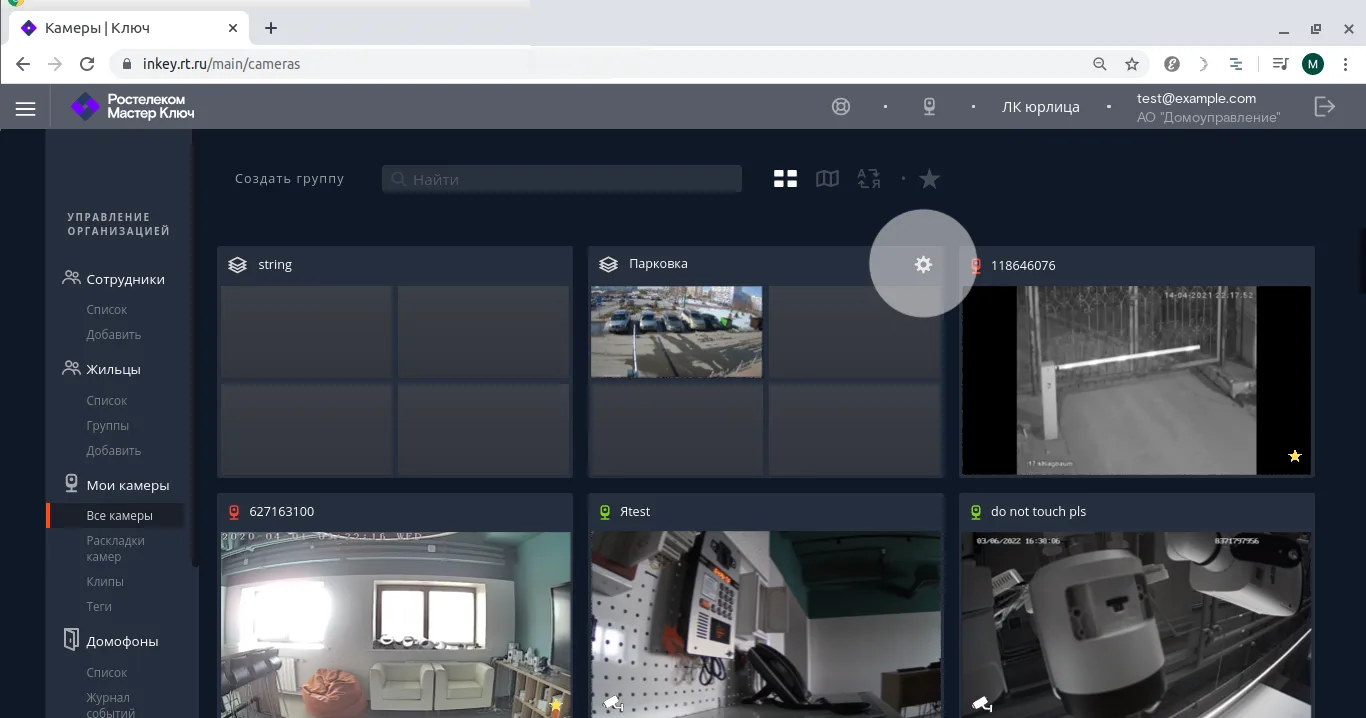
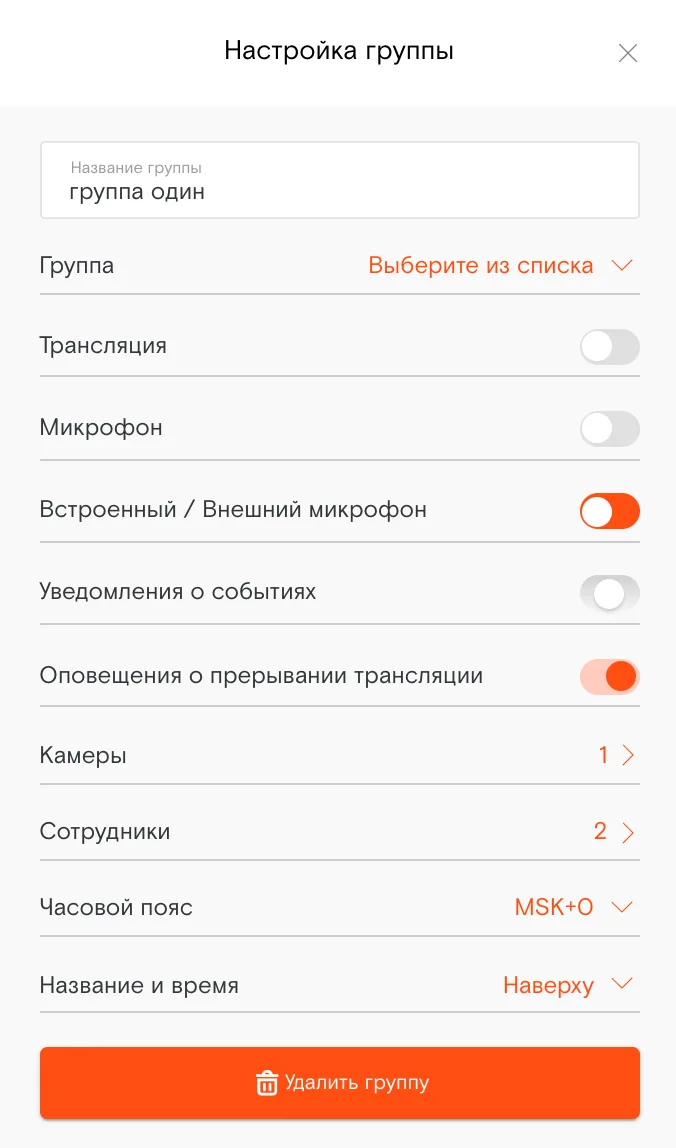
Откроется окно «Настройка группы».
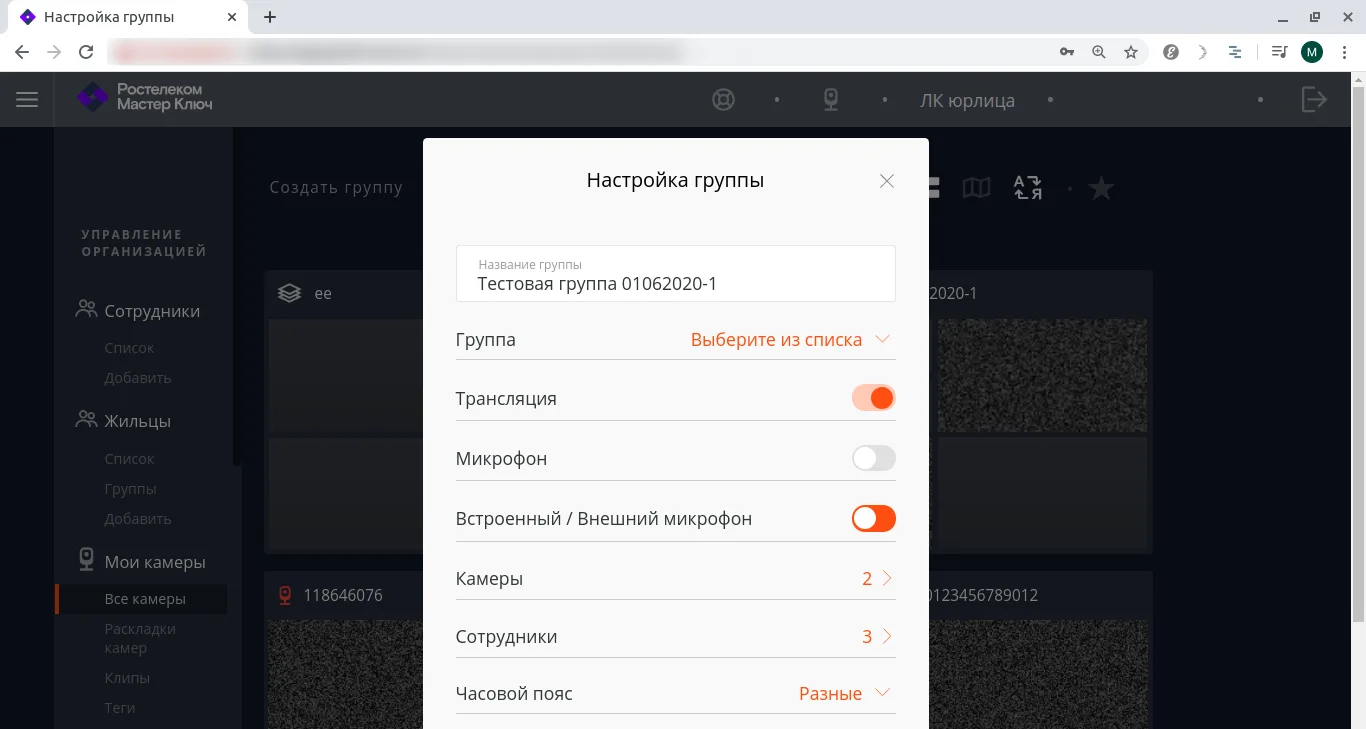
Добавление и удаление камер в группе
Заголовок раздела «Добавление и удаление камер в группе»В настройках группы можно массово добавить в неё и удалить из неё камеры.
- Откройте настройки группы камер.
- Нажмите на строку «Камеры».
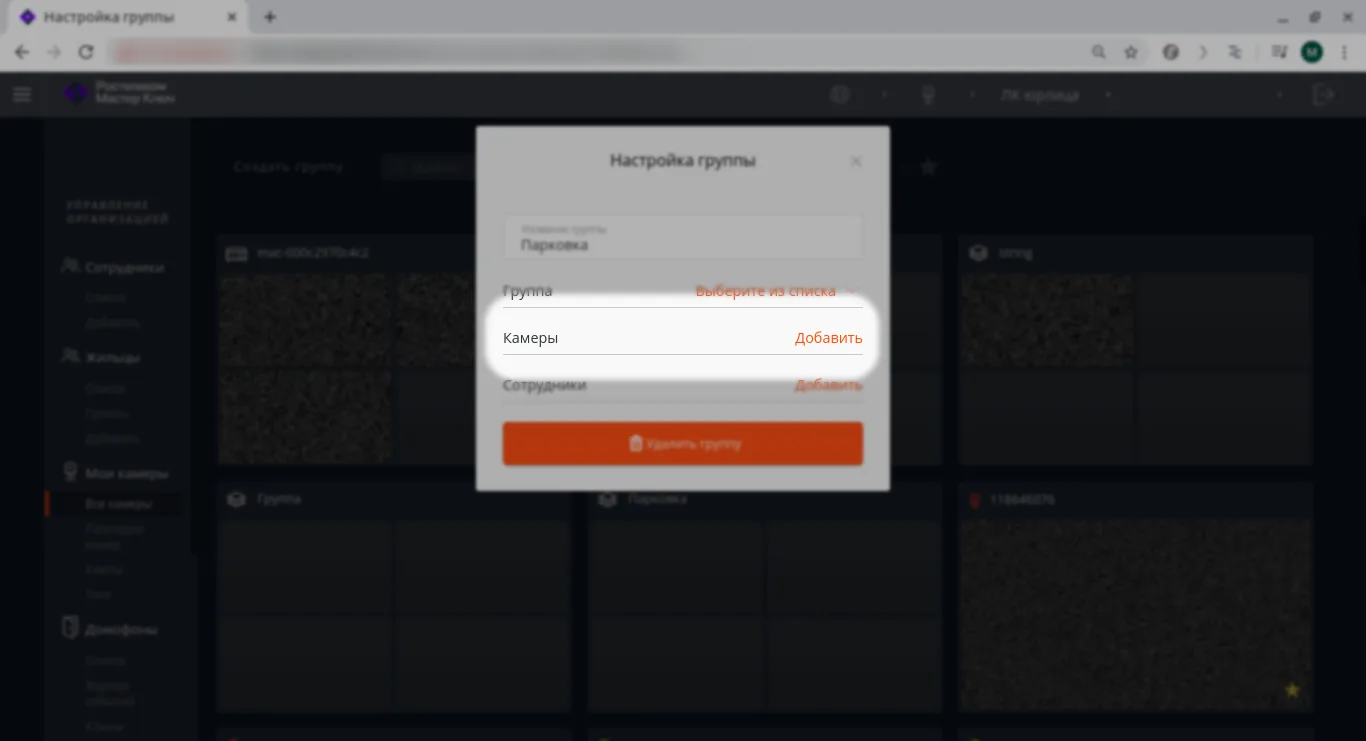
Откроется выбор камер и групп.
- Нажмите «Выбрать» и «Добавить» на камерах и группах, которые хотите добавить в эту группу.
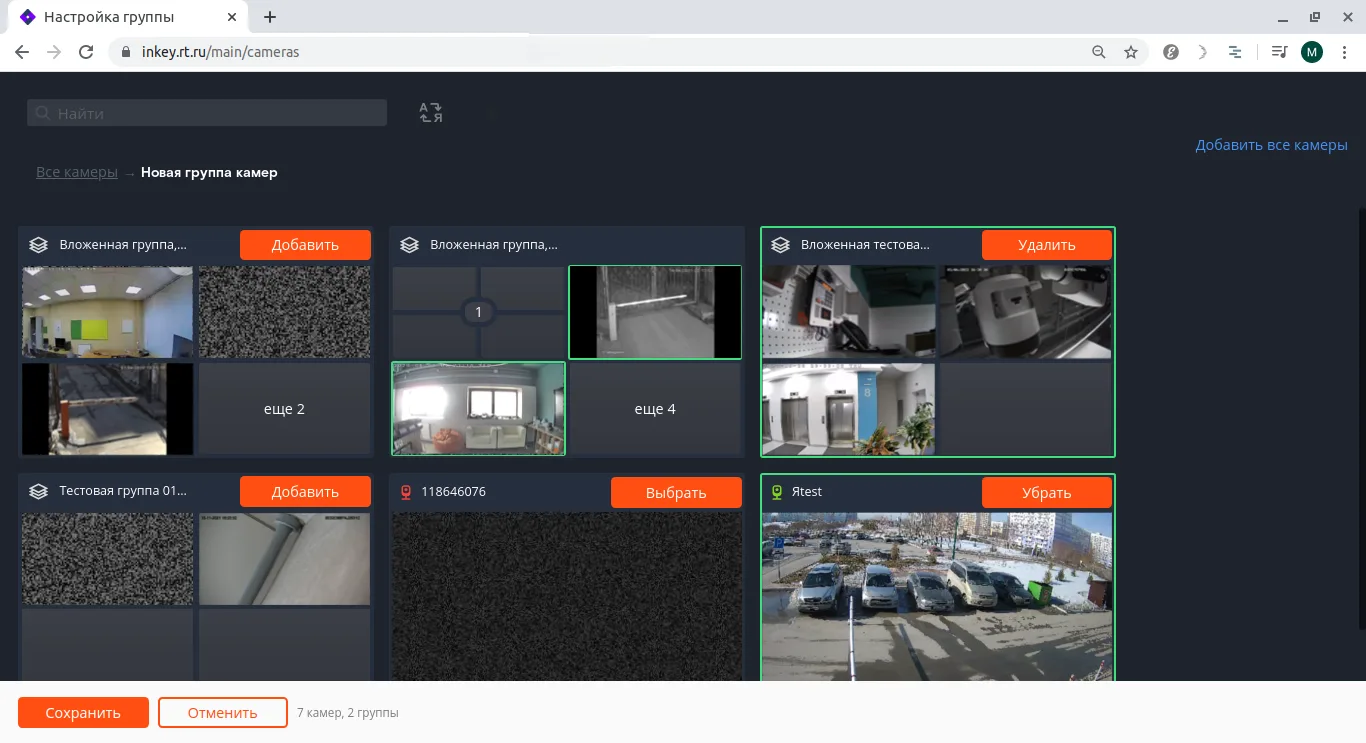
-
Нажмите «Убрать» и «Удалить» на камерах и группах, которые хотите удалить из этой группы.
-
Нажмите «Сохранить» внизу окна.
Чтобы добавить или удалить все камеры сразу, нажимайте «Добавить все камеры» и «Убрать все камеры» справа вверху.
Для добавления доступны только те камеры и группы, которые лежат на том же уровне или ниже в иерархии вложенности групп.
Перемещение отдельной камеры в группу
Заголовок раздела «Перемещение отдельной камеры в группу»Чтобы переместить отдельную камеру в группу, сначала нужно создать группу.
Если группа уже создана:
- Откройте окно настроек камеры.
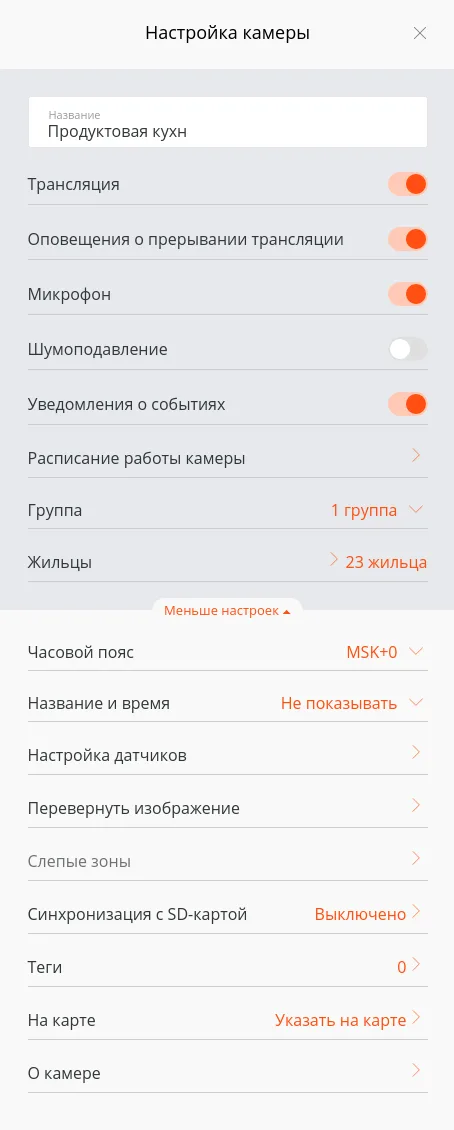
- Нажмите на строку «Группа».
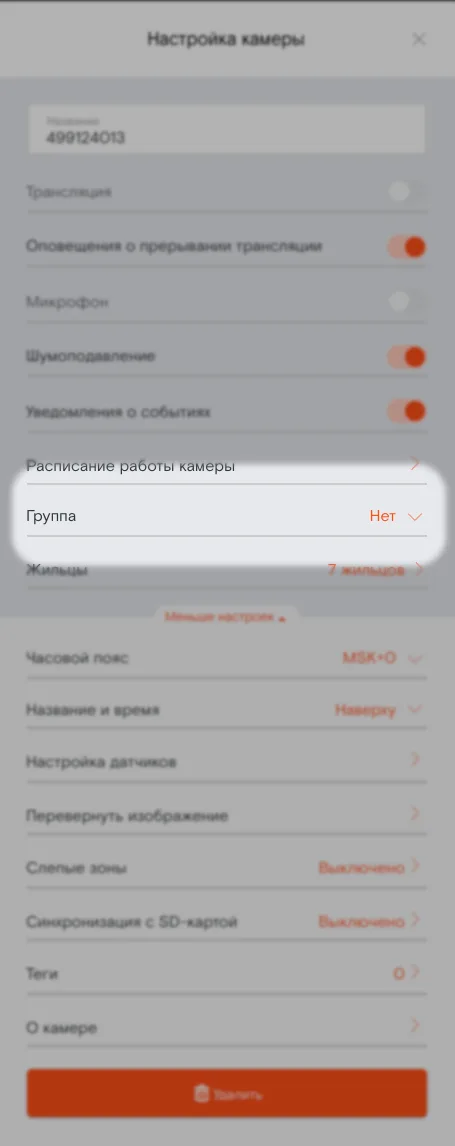
Если в строке указано «Нет», значит, камера не включена ни в одну группу. В ином случае там указано название её группы.
- Выберите в списке группу, в которую нужно переместить камеру.
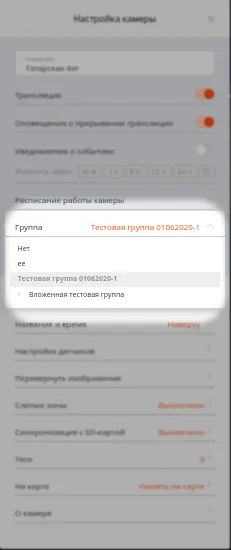
Вложенность групп обозначена отступами и точками.
После этого камера переместится в выбранную группу.
Управление камерами, объединёнными в группу
Заголовок раздела «Управление камерами, объединёнными в группу»При изменении настроек группы камер, эти настройки применяются только к тем камерам, которые находятся непосредственно в этой группе. На камеры во вложенных группах эти настройки не влияют.
Откройте настройки группы камер.
Здесь вы можете:
-
включить и отключить трансляцию от камер,
-
включить и выключить их микрофоны,
-
переключить все камеры в группе на встроенный или на внешний микрофон,
-
включить и отключить уведомления о событиях от камер,
-
включить и отключить сообщения о прерывании трансляции,
-
установить для камер часовой пояс,
-
установить расположение OSD-надписи.
Доступ сотрудников к группе камер
Заголовок раздела «Доступ сотрудников к группе камер»Чтобы управлять доступом сотрудников к группе камер, вам нужны права:
-
на управление сотрудниками,
-
на управление доступом к камерам.
Как настроить доступ сотрудников к группе камер:
- Откройте настройки группы.
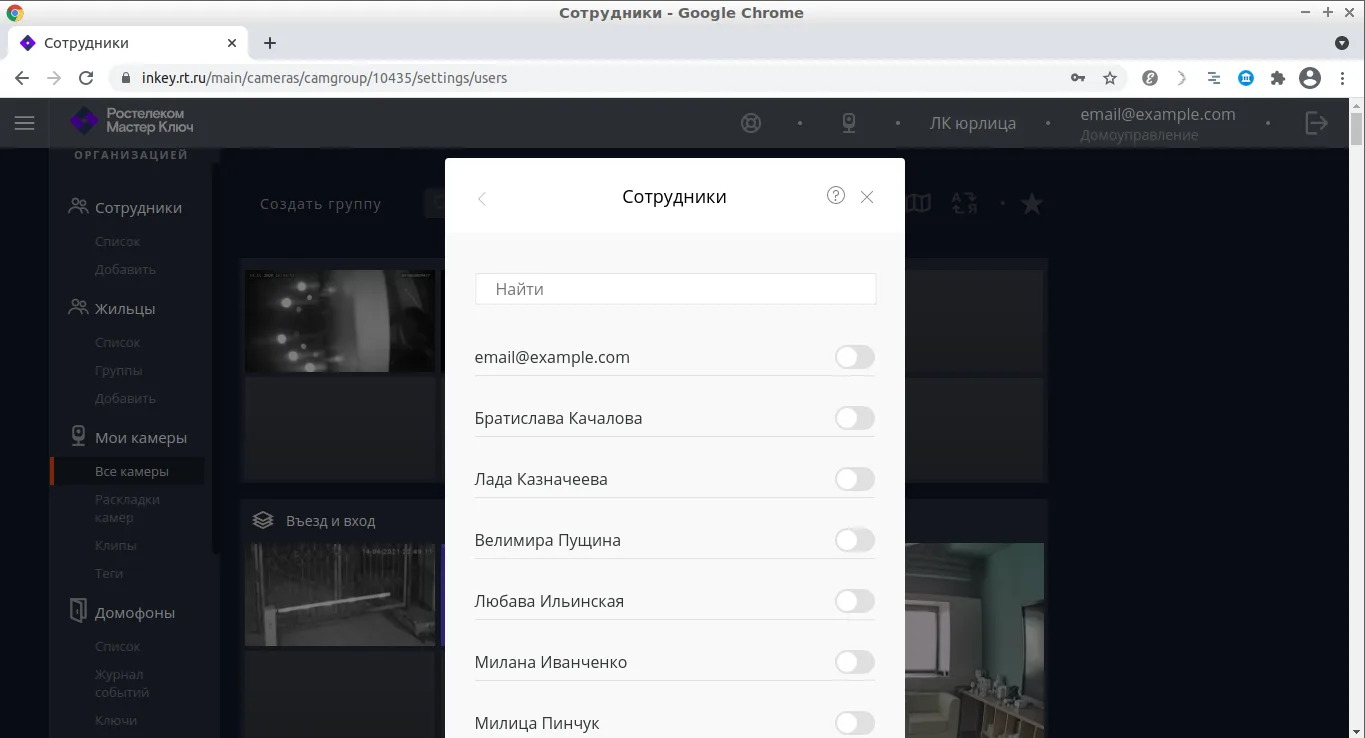
- Нажмите на строку «Сотрудники» — откроется список сотрудников.
Над списком сотрудников есть поисковая строка для поиска сотрудника по имени, фамилии или электронной почте.
-
Отметьте тех, кому нужно открыть доступ к этой группе камер.
-
Снимите отметку с тех, кому нужно закрыть доступ.
Настройки сохранятся автоматически.
Вложенность групп камер
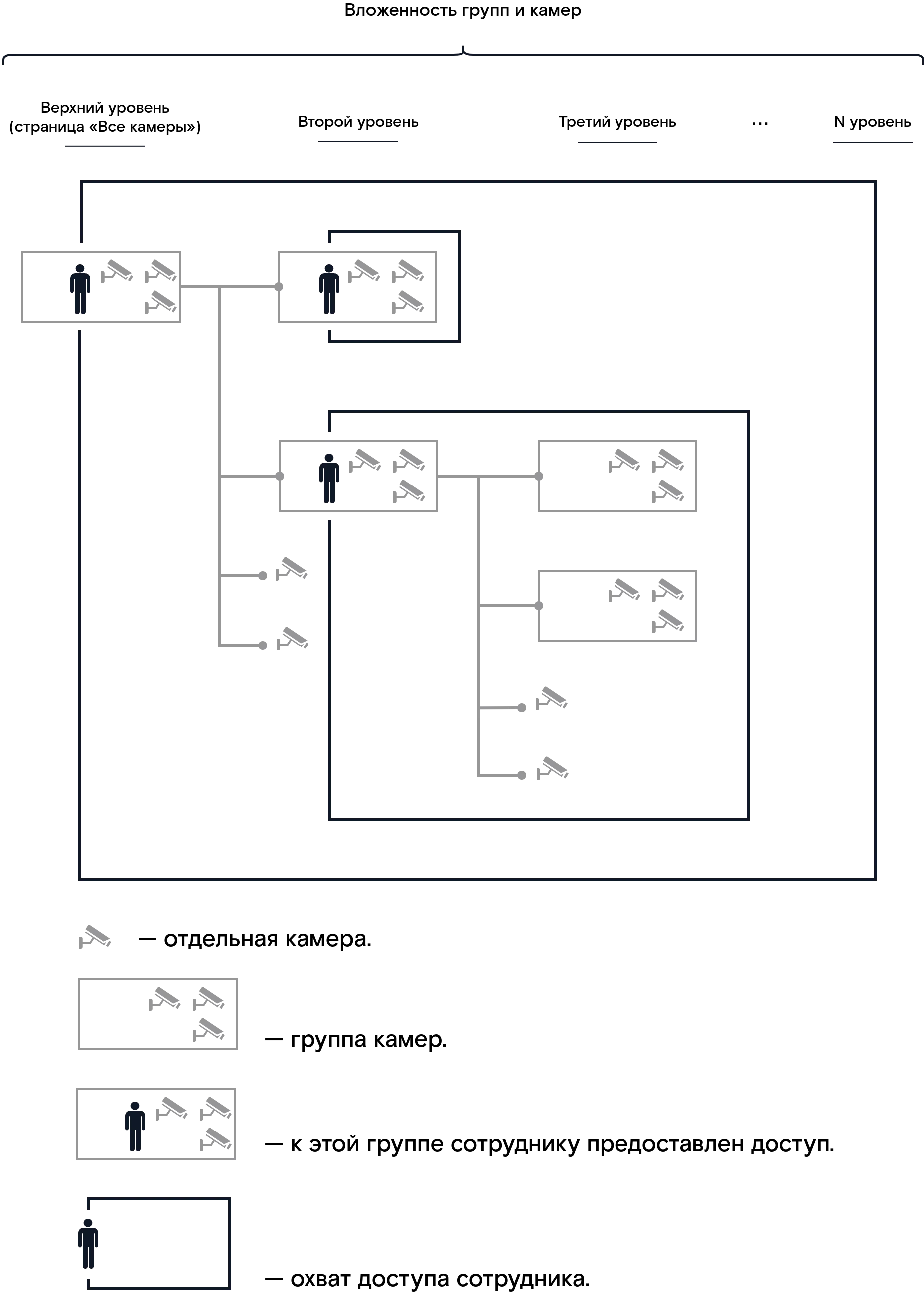
Заголовок раздела «Вложенность групп камер»Группы могут включать в себя другие группы. Возможен любой уровень вложенности.
Группа может содержать одну и более камер или вложенных групп, а также любое сочетание групп и отдельных камер.

В интерфейсе вложенные группы показываются в превью родительской группы как разделённые на сектора прямоугольники. Цифра в них обозначает, сколько вложенных групп на следующем уровне.
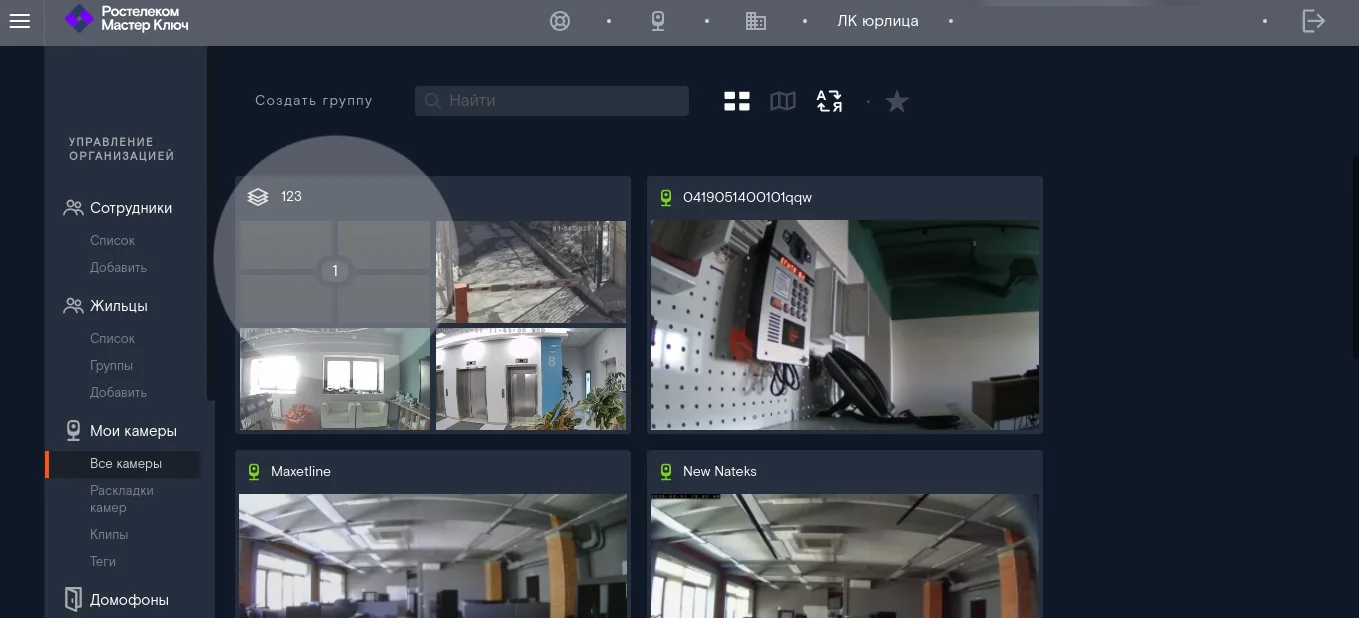
В верхней части страницы есть навигация в виде цепочки ссылок, указывающая путь от страницы «Все камеры» до группы камер, в которой вы находитесь.
На любую из этих ссылок можно нажать и переместиться в вышестоящую группу или на страницу «Все камеры».
Разграничение доступа к камерам с помощью вложенности
Заголовок раздела «Разграничение доступа к камерам с помощью вложенности»Можно создать несколько уровней доступа к камерам, вкладывая группы камер друг в друга.
Если вы откроете сотруднику доступ к группе, он получит доступ и ко всем вложенным в группу объектам.
Перемещение одной группы камер в другую
Заголовок раздела «Перемещение одной группы камер в другую»Чтобы переместить одну группу камер в другую:
- Откройте настройки группы камер.
- Нажмите на строку «Группа».
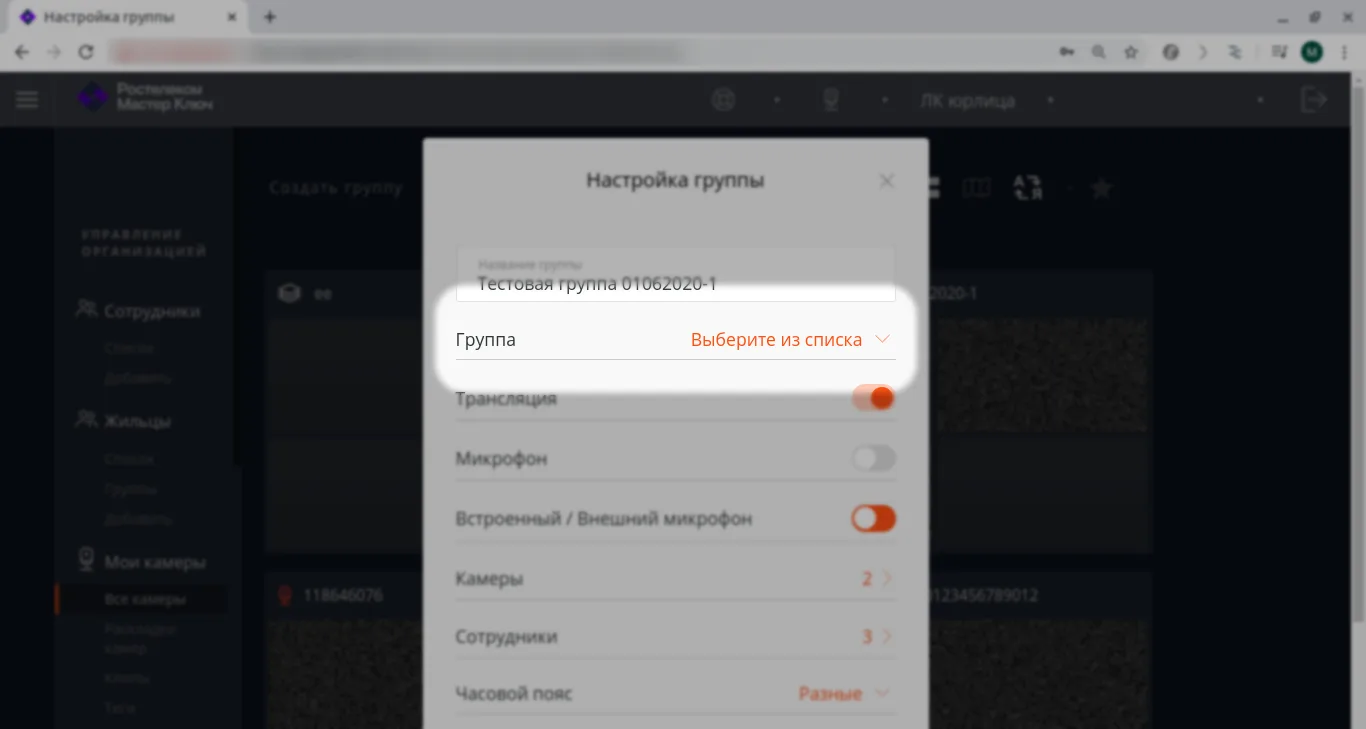
Откроется список групп.
- Выберите группу, в которую нужно переместить текущую группу.
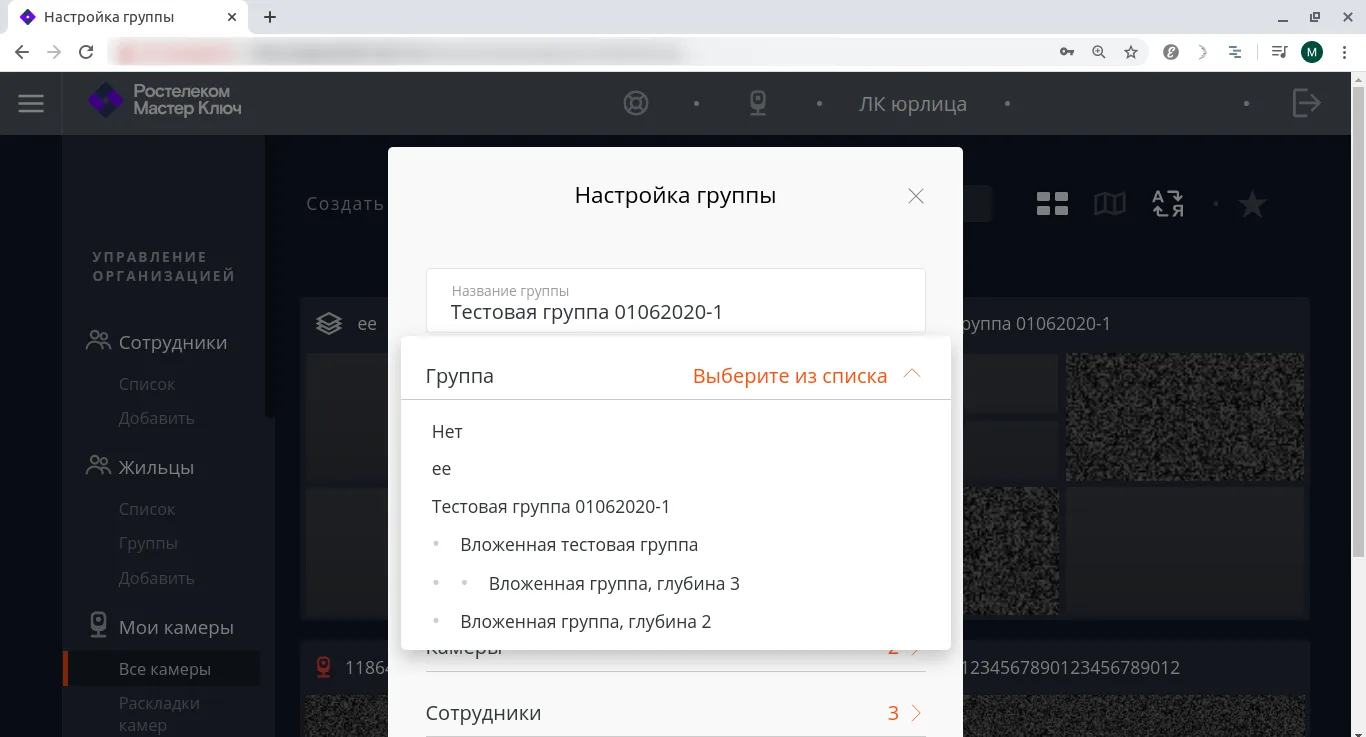
Если выбрать в списке значение «Нет», группа перестанет быть вложенной и переместится на страницу «Все камеры».
Если перемещение в другую группу прошло успешно, рядом с названием установленной родительской группы появляется зелёная отметка.
Если перемещение не удалось, рядом с названием родительской группы появится красный крестик, и группа не изменит своего расположения.
Нельзя поместить группу в её дочернюю группу.
Переименование группы камер
Заголовок раздела «Переименование группы камер»-
Откройте настройки группы.
-
Откорректируйте название.
Новое название сохранится автоматически.
Удаление группы камер
Заголовок раздела «Удаление группы камер»При удалении группы удаляются и все вложенные в неё группы, а камеры перемещаются на страницу «Все камеры».
-
Откройте настройки группы.
-
Нажмите «Удалить группу».
-
Подтвердите действие.