Удаление и восстановление аккаунта
Удаление аккаунта сотрудника
Заголовок раздела «Удаление аккаунта сотрудника»Чтобы удалить аккаунт и закрыть сотруднику доступ к сервису, нужно иметь права на управление учётными записями сотрудников.
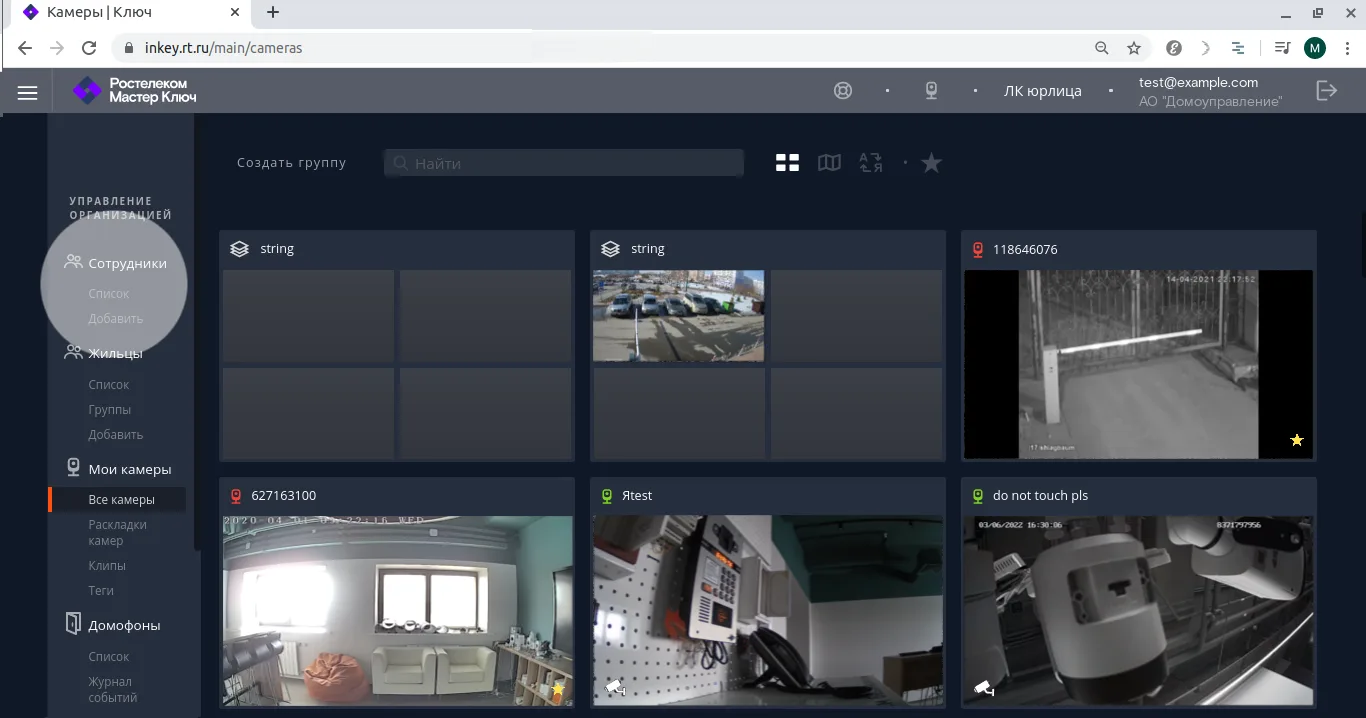
- Из бокового меню перейдите: «Сотрудники» → «Список».
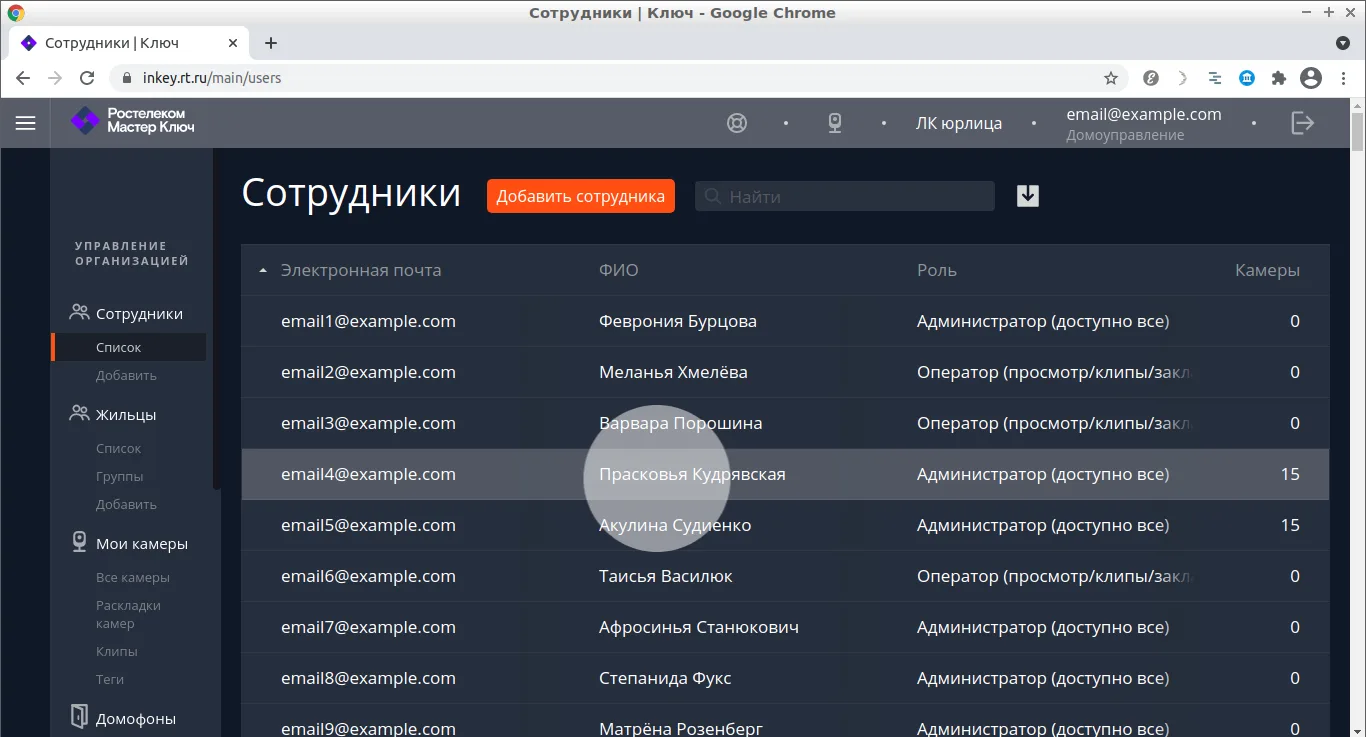
- Откройте профиль сотрудника, нажав на нужную строчку в списке.
- В профиле сотрудника нажмите «Удалить сотрудника» внизу окна.
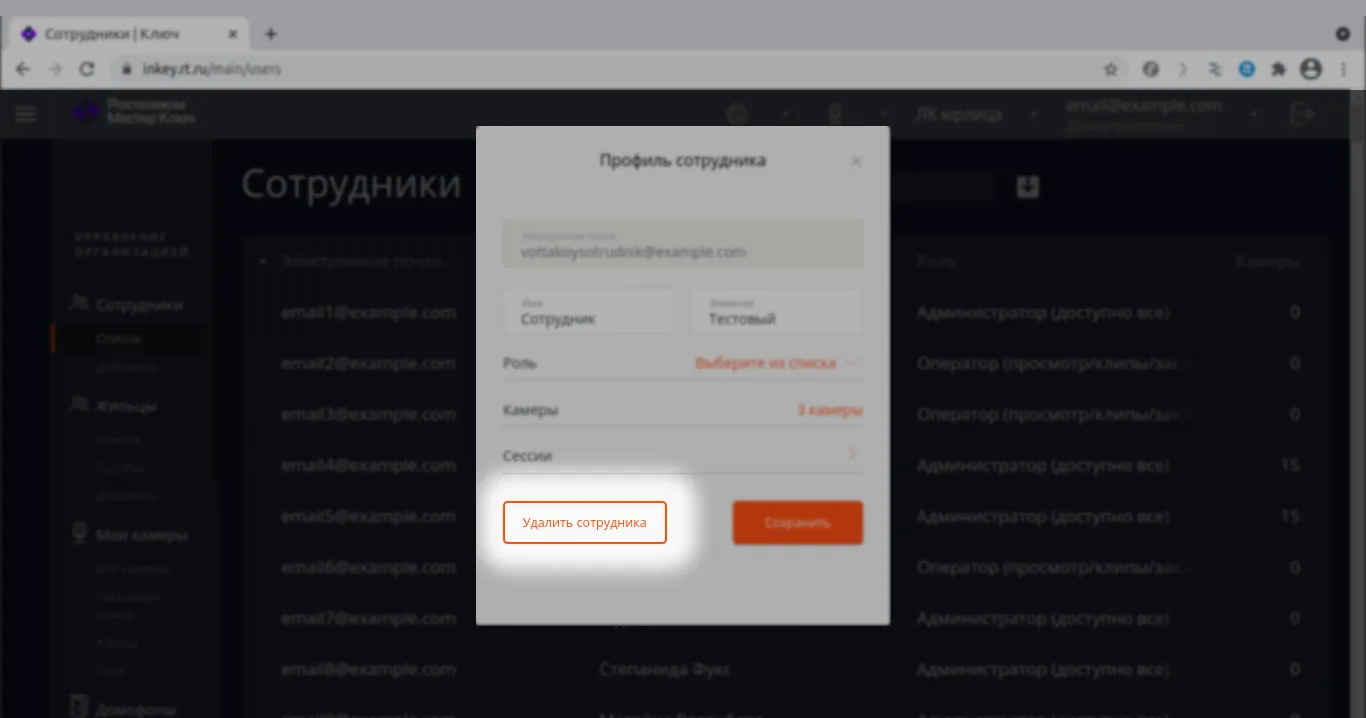
Если у вас есть права только на просмотр, кнопки удаления не будет в интерфейсе.
После удаления произойдёт завершение всех активных сессий сотрудника, и он не сможет повторно авторизоваться.
Восстановление аккаунта сотрудника после удаления
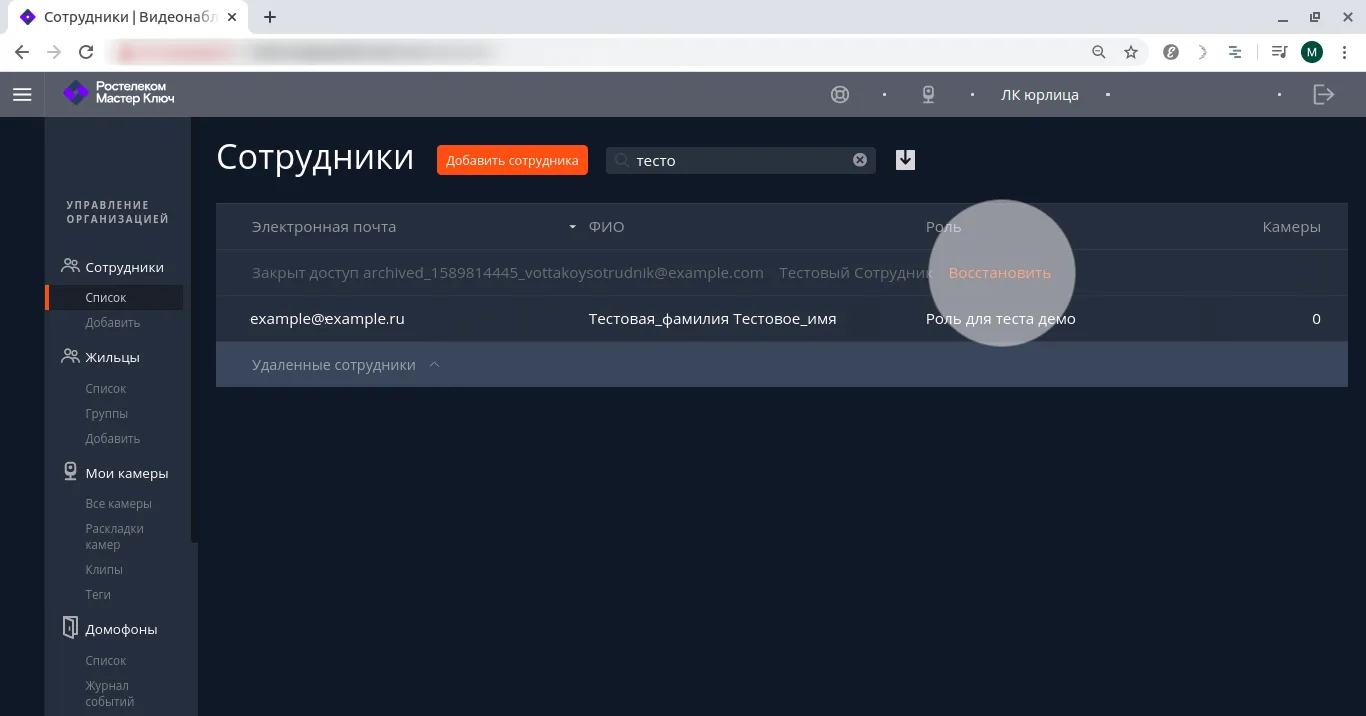
Заголовок раздела «Восстановление аккаунта сотрудника после удаления»Удалённые аккаунты не исчезают, а перемещаются в конец списка сотрудников, в блок «Удалённые сотрудники».
Для восстановления учётной записи сотрудника нужно иметь права.
Как восстановить:
- Найдите удалённого сотрудника поиском по списку всех сотрудников.
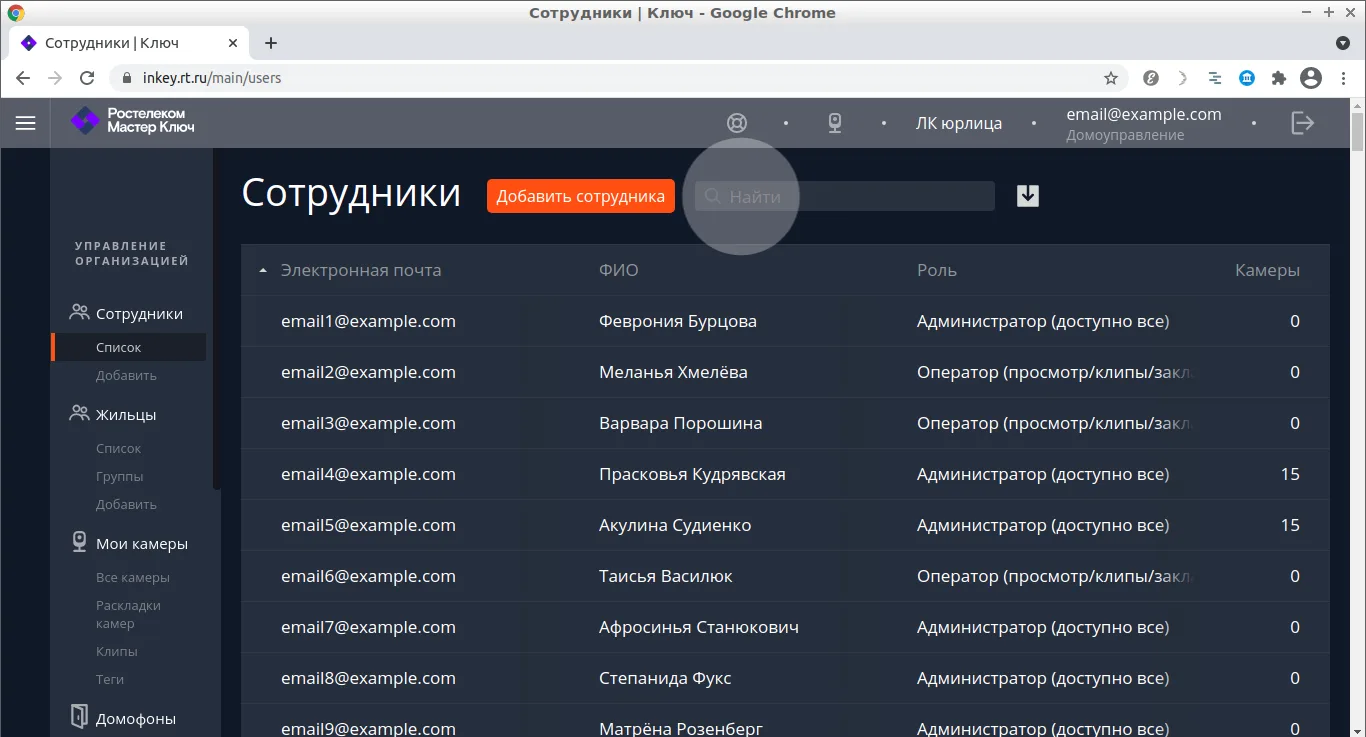
- В строке сотрудника нажмите «Восстановить».