Раскладки камер
Раскладки позволяют смотреть прямые эфиры от нескольких камер на одном экране.
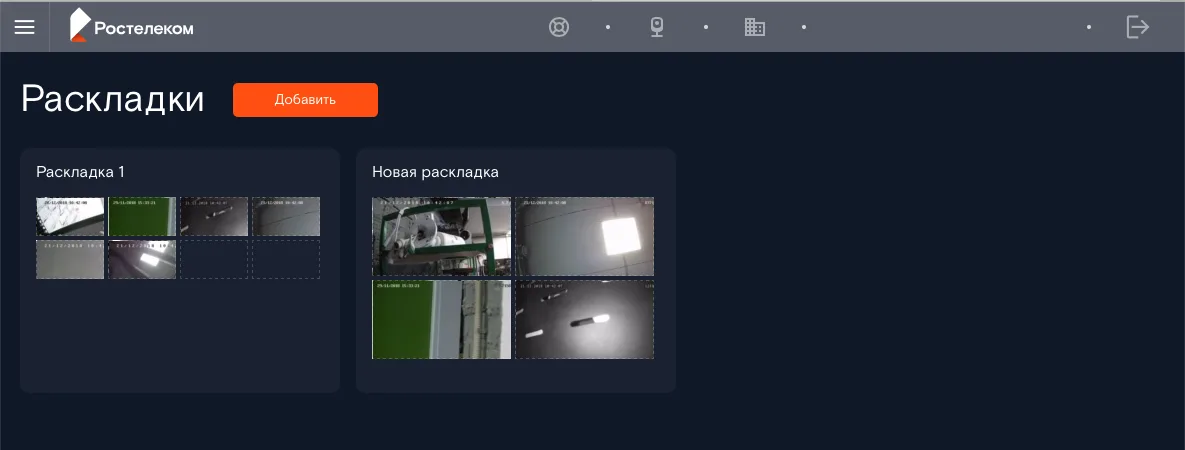
Список раскладок
Заголовок раздела «Список раскладок»Чтобы открыть список раскладок, перейдите из бокового меню: «Мои камеры» → «Раскладки камер».
Создание раскладки
Заголовок раздела «Создание раскладки»- Откройте список раскладок и нажмите «Добавить» вверху страницы.
В списке появится новая раскладка.
-
Нажмите на неё, чтобы отредактировать.
-
Чтобы указать название раскладки, нажмите на заголовок «Новая раскладка» и введите новое название.
Затем нажмите на экран за пределами заголовка, и название сохранится.
-
Выберите количество ячеек в раскладке — от 2 до 16. Для этого нажимайте на сетки в правом верхнем углу страницы.
-
Чтобы добавить камеру в ячейку раскладки, нажмите «Выберите камеру» и нажмите на нужную камеру в появившемся списке.
В раскладку можно добавить любую камеру учётной записи, в том числе RTSP-камеру или камеру, не вещающую прямой эфир.
Можно установить одну и ту же камеру в несколько ячеек раскладки.
Чтобы вернуться в список раскладок, нажмите на стрелку влево рядом с заголовком раскладки.
Просмотр раскладки
Заголовок раздела «Просмотр раскладки»Чтобы открыть раскладку на просмотр, нажмите на неё в списке раскладок.
Вы увидите прямой эфир от камер в раскладке или экраны-заглушки, если прямой эфир недоступен.
Для каждой камеры указано её название.
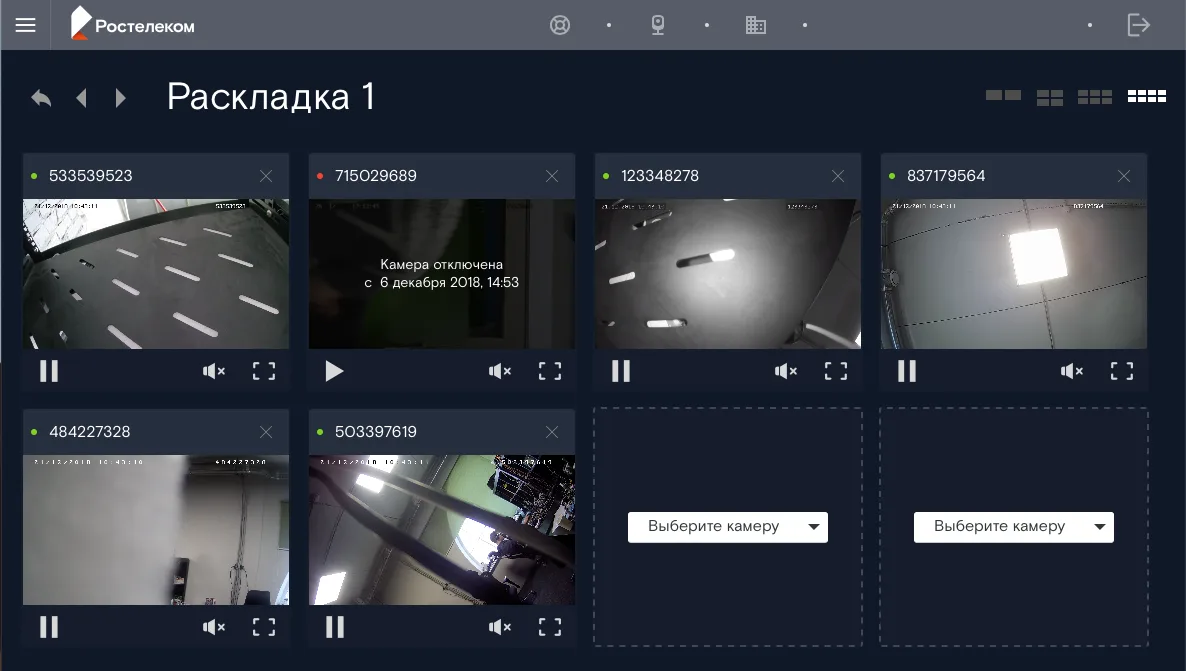
Просмотром видео в ячейке можно управлять:
- Поставить ячейку на паузу
Чтобы остановить видео в одной из ячеек раскладки, нажмите на паузу под видео. В остальных ячейках продолжится показ прямого эфира.
Когда вы запустите видео снова, сразу начнётся передача прямого эфира с этой камеры. Раскладки не показывают архивный контент.
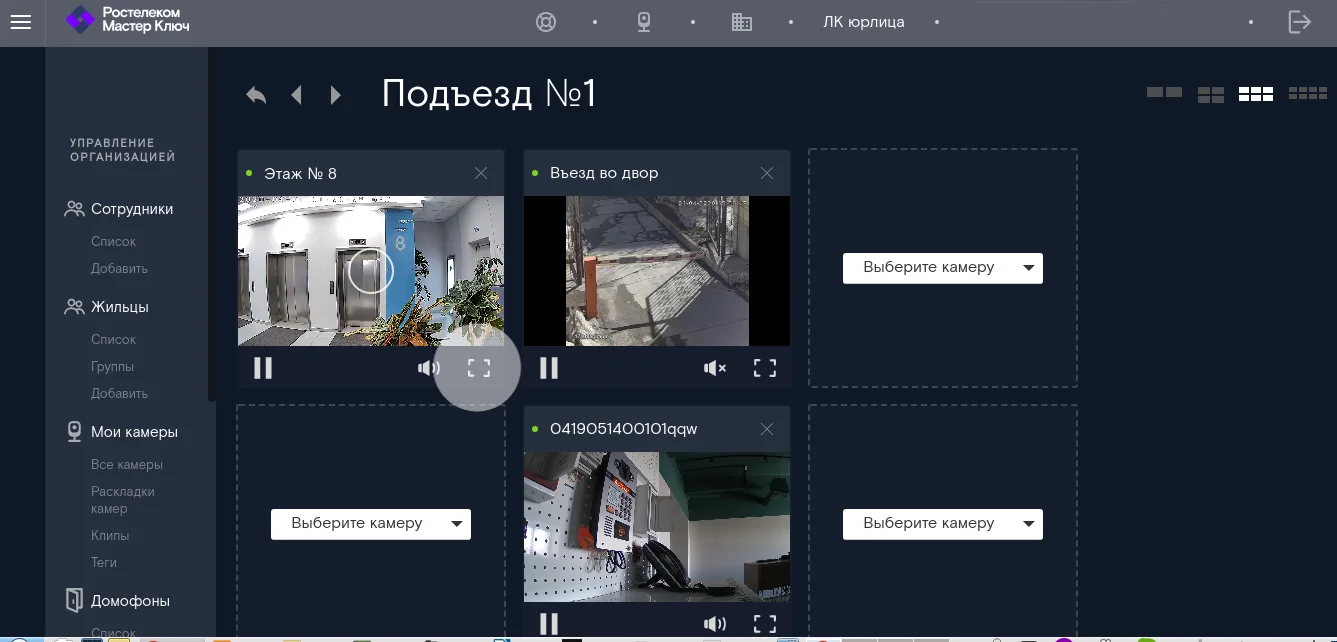
- Развернуть ячейку на полный экран
Чтобы открыть видео из ячейки на полный экран, нажмите на кнопку полноэкранного режима в правом нижнем углу ячейки.
- Изменить громкость
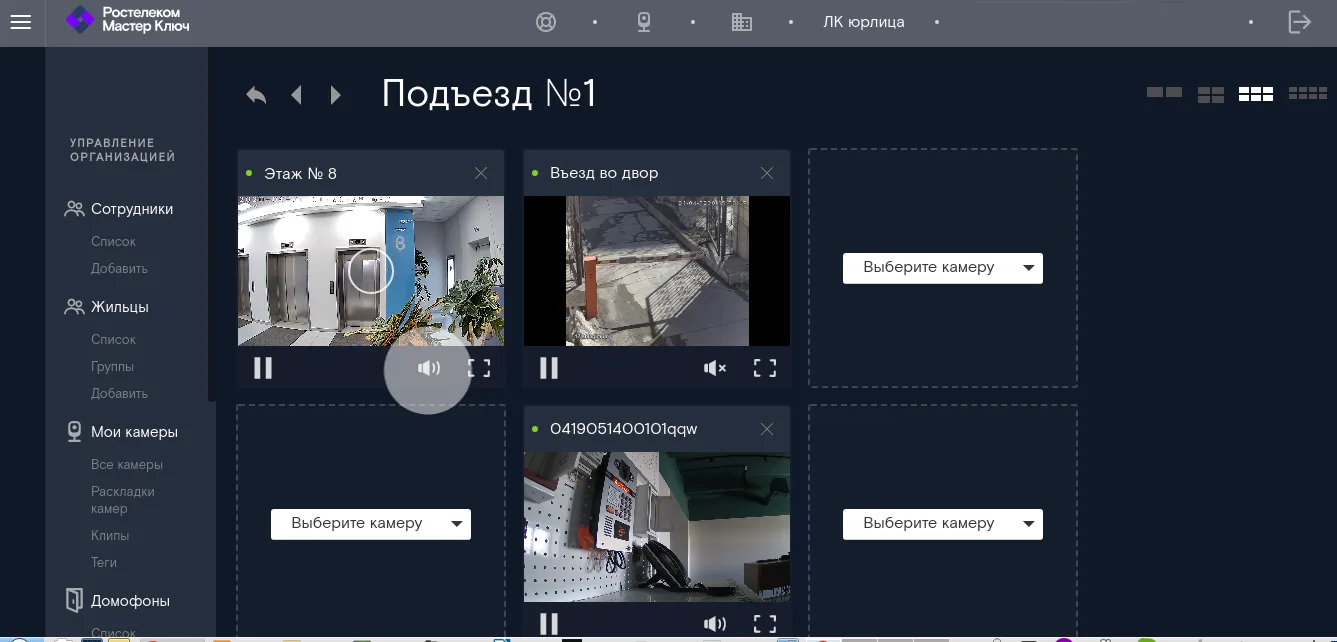
Если видео в ячейке раскладки поступает от камеры, микрофоном которой вы можете управлять, то на раскладке вы сможете включить или выключить воспроизведение звука с этой камеры и отрегулировать громкость.
Нажмите на кнопку громкости под видео, чтобы включить или выключить звук, а ползунком отрегулируйте громкость.
Если управлять микрофоном камеры невозможно, над курсором появится сообщение о состоянии микрофона.
- Перейти на страницу другой раскладки
Чтобы переключаться между раскладками, нажимайте на стрелки рядом с названием раскладки.
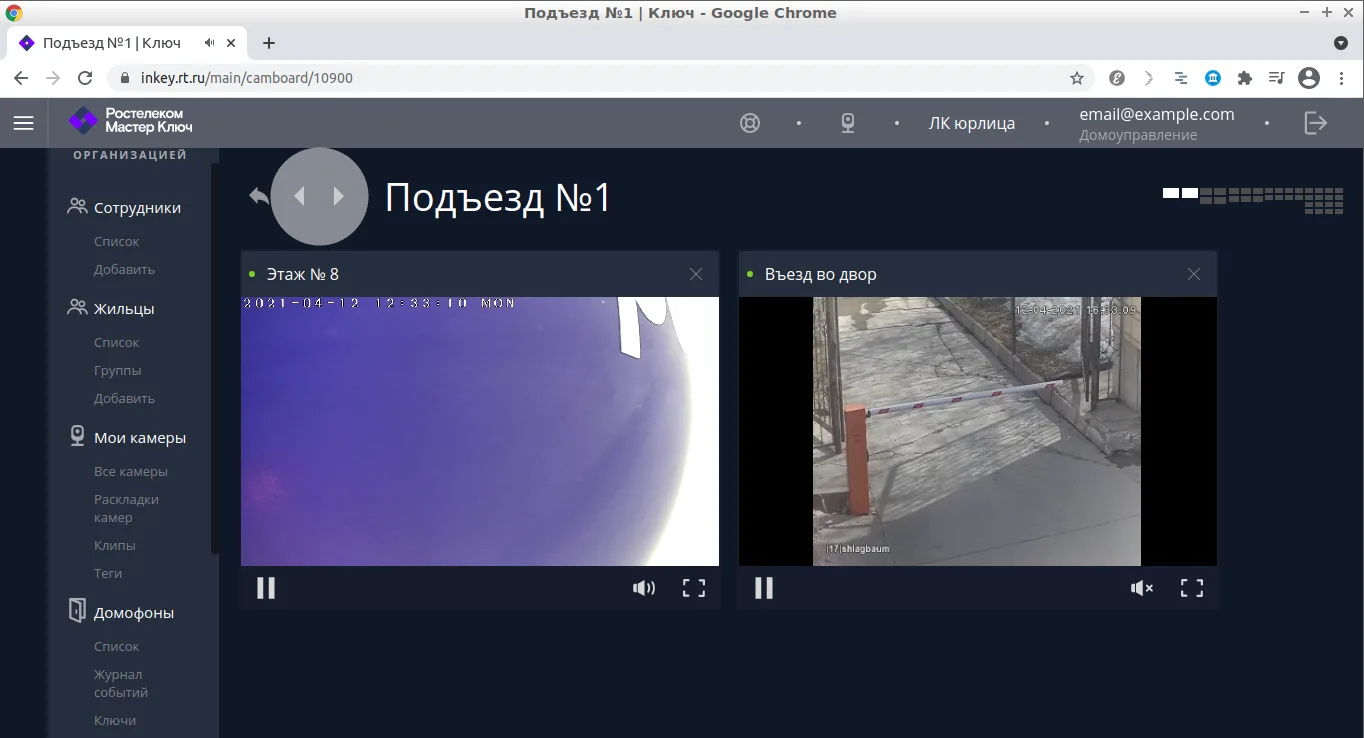
- Открыть страницу отдельной камеры
Чтобы перейти на страницу отдельной камеры, нажмите на видео в ячейке.
Редактирование раскладки
Заголовок раздела «Редактирование раскладки»У раскладки можно изменить название, количество ячеек и состав камер.
Все изменения производятся прямо со страницы раскладки.
Переименование раскладки
-
Нажмите на название раскладки.
-
Введите новое название.
-
Уберите курсор из поля ввода. Новое название сохранится автоматически.
Изменение количества ячеек
В раскладке может быть 2, 4, 6, 8 или 16 ячеек.
Для изменения количества ячеек нажимайте на сетки в правом верхнем углу страницы раскладки.
Смена камеры в ячейке
Чтобы сменить камеру в ячейке раскладки, нужно удалить старую камеру, а потом выбрать новую.
Удаление камеры из раскладки
Нажмите на крестик в правом верхнем углу ячейки, чтобы удалить камеру.
Ячейка останется на месте, и в неё можно будет поместить другую камеру.
Добавление камеры в пустую ячейку
-
Нажмите «Выберите камеру» в нужной ячейке.
-
Нажмите на название камеры в появившемся списке.
Удаление раскладки
Заголовок раздела «Удаление раскладки»-
Откройте список раскладок.
-
Наведите курсор на раскладку, которую хотите удалить, и нажмите на крестик в правом верхнем углу.
-
Подтвердите действие.
Удалённую раскладку нельзя восстановить.
Удаление раскладки никак не влияет на камеры, включённые в неё.