Доступы к камерам
Раздел «Доступы к камерам» позволяет управлять доступом к камерам для разных объектов (домов, подъездов, этажей или квартир).
Чтобы открыть раздел, перейдите из бокового меню: «Мои камеры» → «Доступы к камерам».
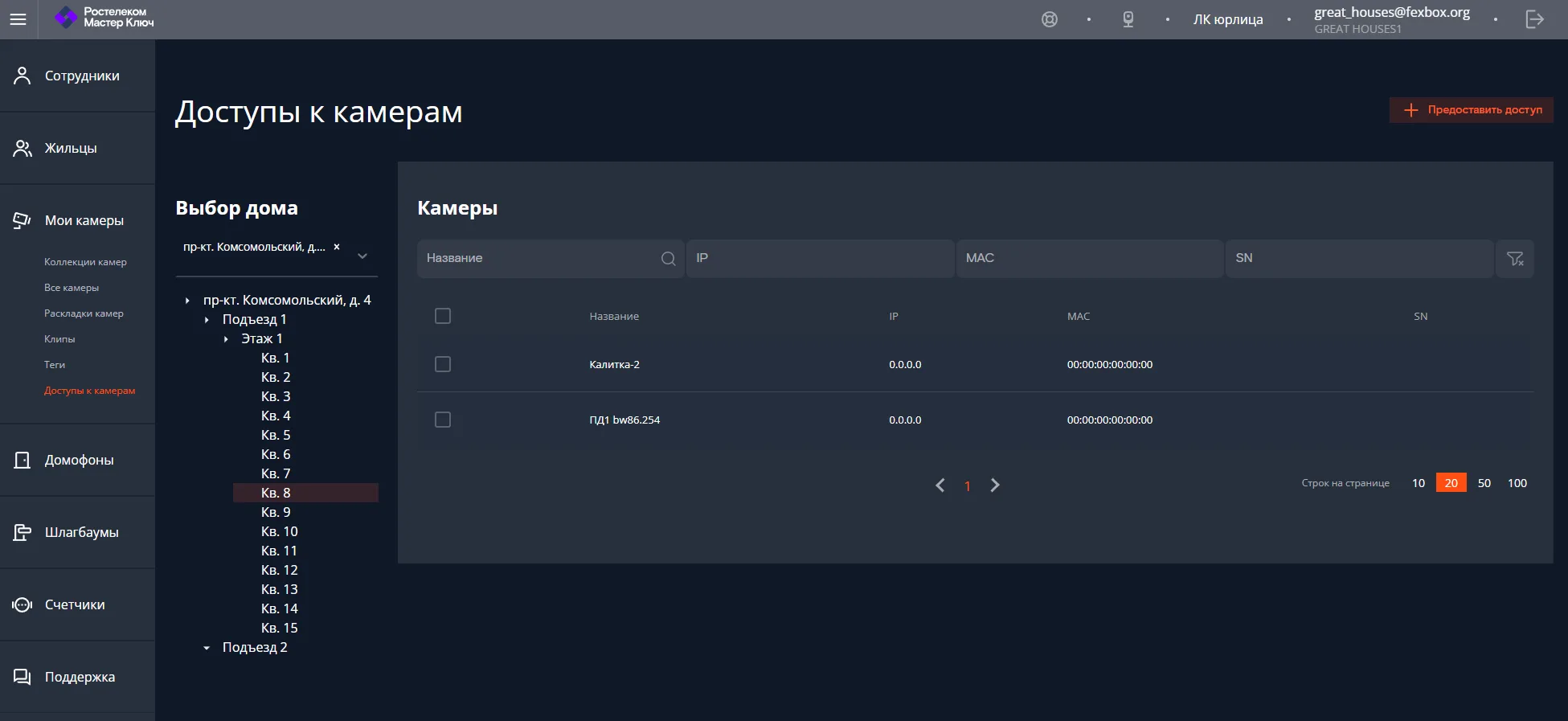
Просмотр доступов
Заголовок раздела «Просмотр доступов»В разделе отображается список камер, доступных для выбранного объекта.
Работа с доступами происходит в два этапа:
- Выбор домов
В блоке «Выбор дома» можно выбрать один или несколько домов. Выбранные дома отображаются в виде списка и определяют область, в рамках которой вы работаете.
- Выбор конкретного объекта
После выбора домов необходимо выбрать один объект, для которого будут показаны доступы:
- дом,
- подъезд,
- этаж,
- квартира.
Для этого нажмите на нужный элемент в дереве слева.
- Просмотр доступных камер
После выбора объекта в правой части страницы отобразится список камер, доступных для:
- выбранного дома,
- или выбранного подъезда,
- или выбранного этажа,
- или выбранной квартиры.
Список камер можно фильтровать по:
- названию,
- IP,
- MAC,
- SN.
Если для выбранного объекта нет доступных камер, отображается сообщение «Нет данных».
Предоставление доступа к камерам
Заголовок раздела «Предоставление доступа к камерам»-
Откройте страницу «Доступы к камерам».
-
Нажмите «Предоставить доступ» в правом верхнем углу страницы.
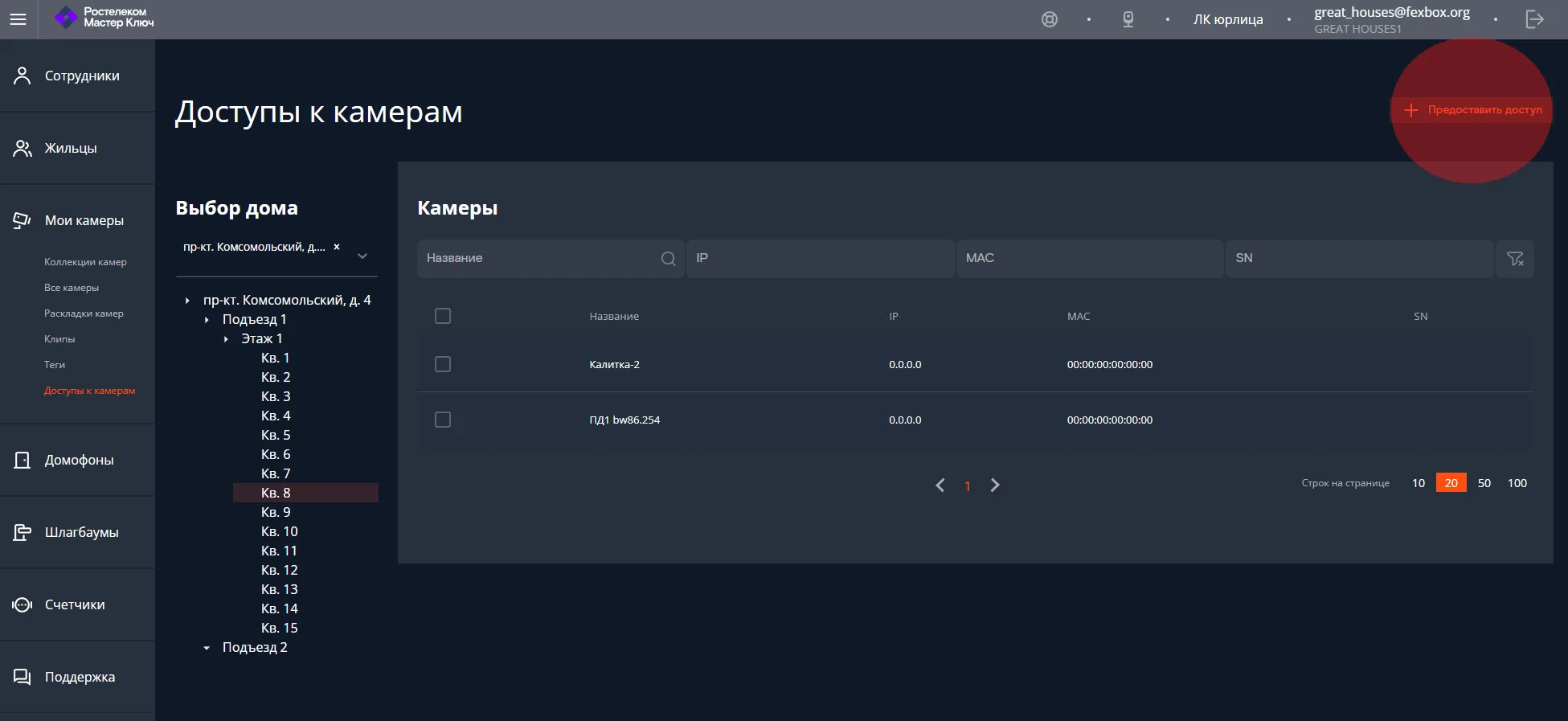
- В блоке «Выбор дома» отметьте один или несколько домов, подъездов, этажей или квартир, для которых нужно открыть доступ.
Можно выбрать как весь дом целиком, так и отдельные вложенные объекты внутри него.
- В таблице справа отметьте камеры, доступ к которым нужно предоставить.
Для поиска и отбора камер используйте поля фильтрации над таблицей: по названию, коллекции, IP-адресу, MAC-адресу и серийному номеру.
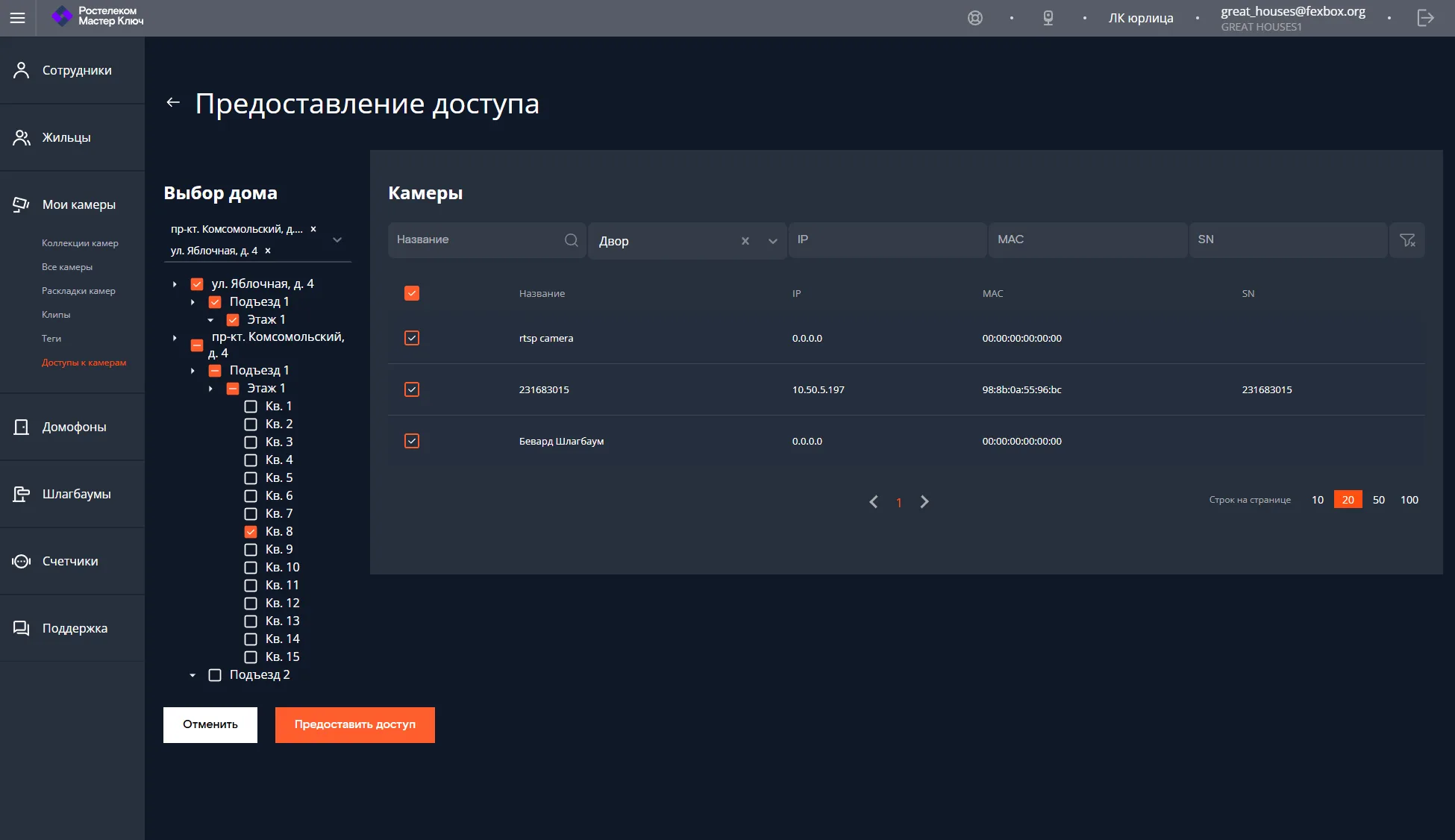
- Нажмите «Предоставить доступ».
После этого выбранные дома, подъезды, этажи или квартиры получат доступ к отмеченным камерам.
Отзыв доступа к камерам
Заголовок раздела «Отзыв доступа к камерам»-
Откройте страницу «Доступы к камерам».
-
В блоке «Выбор дома» выберите дом, подъезд, этаж или квартиру, для которого нужно закрыть доступ.
-
В таблице справа отметьте камеры, доступ к которым нужно закрыть.
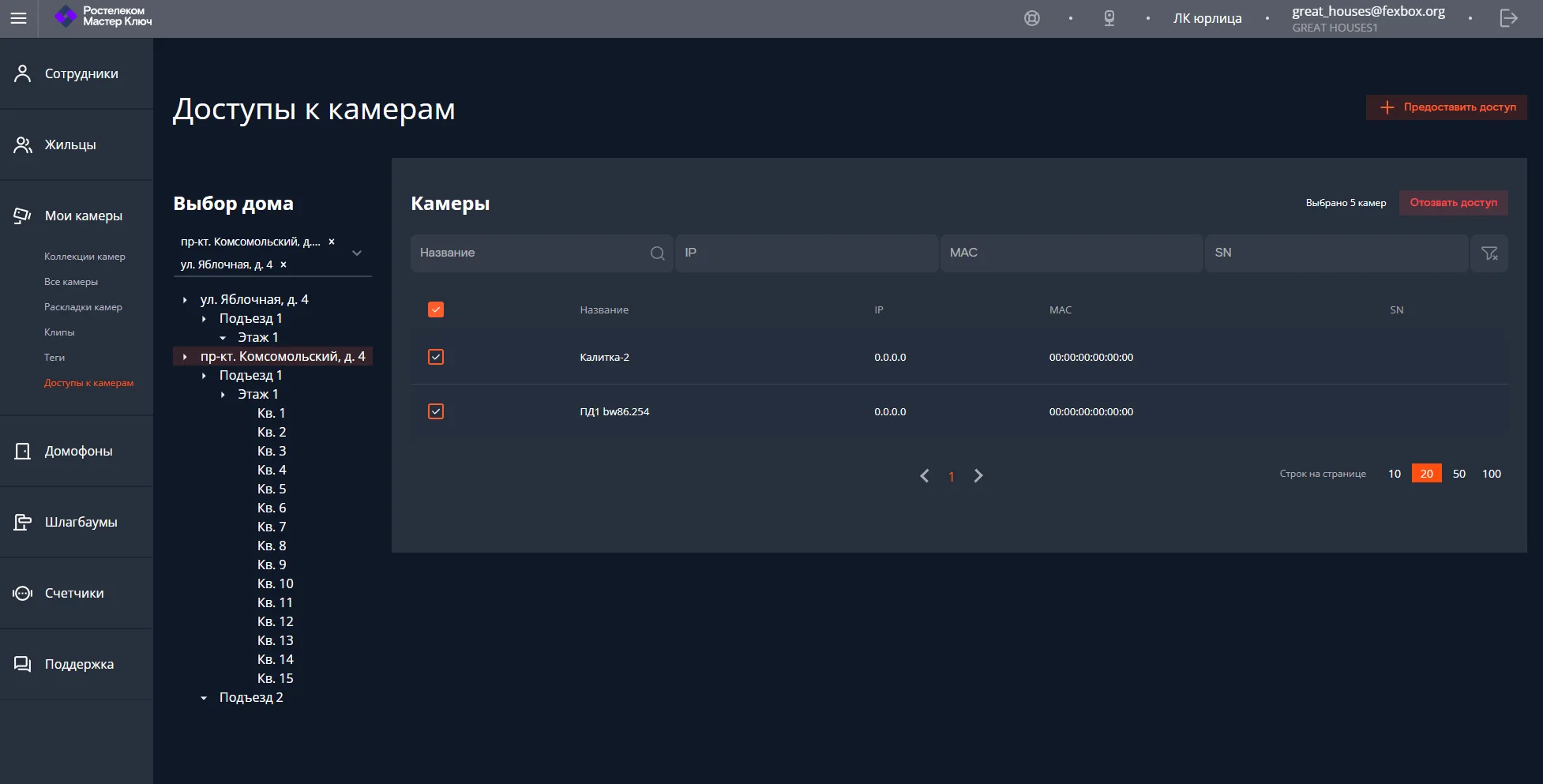
- Нажмите «Отозвать доступ».
Доступ будет закрыт только для выбранных объектов. На доступы, выданные другим домам или квартирам, это не повлияет.
Жильцы (доступ к трансляции с камеры)
Заголовок раздела «Жильцы (доступ к трансляции с камеры)»Доступность этой настройки зависит от прав пользователя.
Для внесения изменений нужны права на управление доступом к камерам.
В пункте «Жильцы» выберите жильцов, которым будет доступна трансляция с камеры.
Чтобы найти жильца по имени, можно использовать поисковую строку в верхней части окна.
После внесения изменений нажмите кнопку «Сохранить изменения» внизу окна.
Если у вас есть права только на просмотр, вы сможете посмотреть, кому из жильцов открыт доступ к этой камере, но не сможете внести изменения.
Без нужных прав пункт «Жильцы» в настройках камеры будет отсутствовать.